PC不要!CDをAndroidスマホに取り込む方法と2026年最新機器
「お気に入りのアーティストの限定CDや特典音源を手に入れたものの、家にパソコンがないからスマホで聴けない」と頭を抱えてはいないでしょうか。サブスクリプション全盛の時代だからこそ、配信されていないインディーズ盤やアニメソング、アイドルや同人音楽の価値はかえって高まっています。しかし、リッピングのためにわざわざ高価なパソコンを購入するのは現実的ではありません。
実際のところ、Android端末であればパソコンを一切使わずにCDを直接スマホへ取り込める手段が確立されています。操作も非常にシンプルで、専用ドライブと無料アプリを組み合わせれば、わずか数分でスマホ内のミュージックライブラリが完成します。本稿では、パソコン不要で取り込める仕組みから、2026年最新のおすすめドライブ比較、音質設定やトラブルシューティングまで余すところなくお伝えします。
📌 【この記事の重要ポイントまとめ】
- 要点1:パソコンがなくても、スマホ専用CDドライブを使えばAndroidへ直接CD音源を高速取り込みできる。
- 要点2:アイ・オー・データ「CDレコ」とバッファロー「ラクレコ」が2大定番で、Wi-Fiまたはケーブルで誰でも簡単に接続可能。
- 要点3:専用の無料アプリが楽曲情報やジャケット写真を自動取得するため、取り込み後の音楽管理や再生もストレスがない。
【パソコンなしで超簡単】AndroidスマホへCDを取り込める理由と最新事情
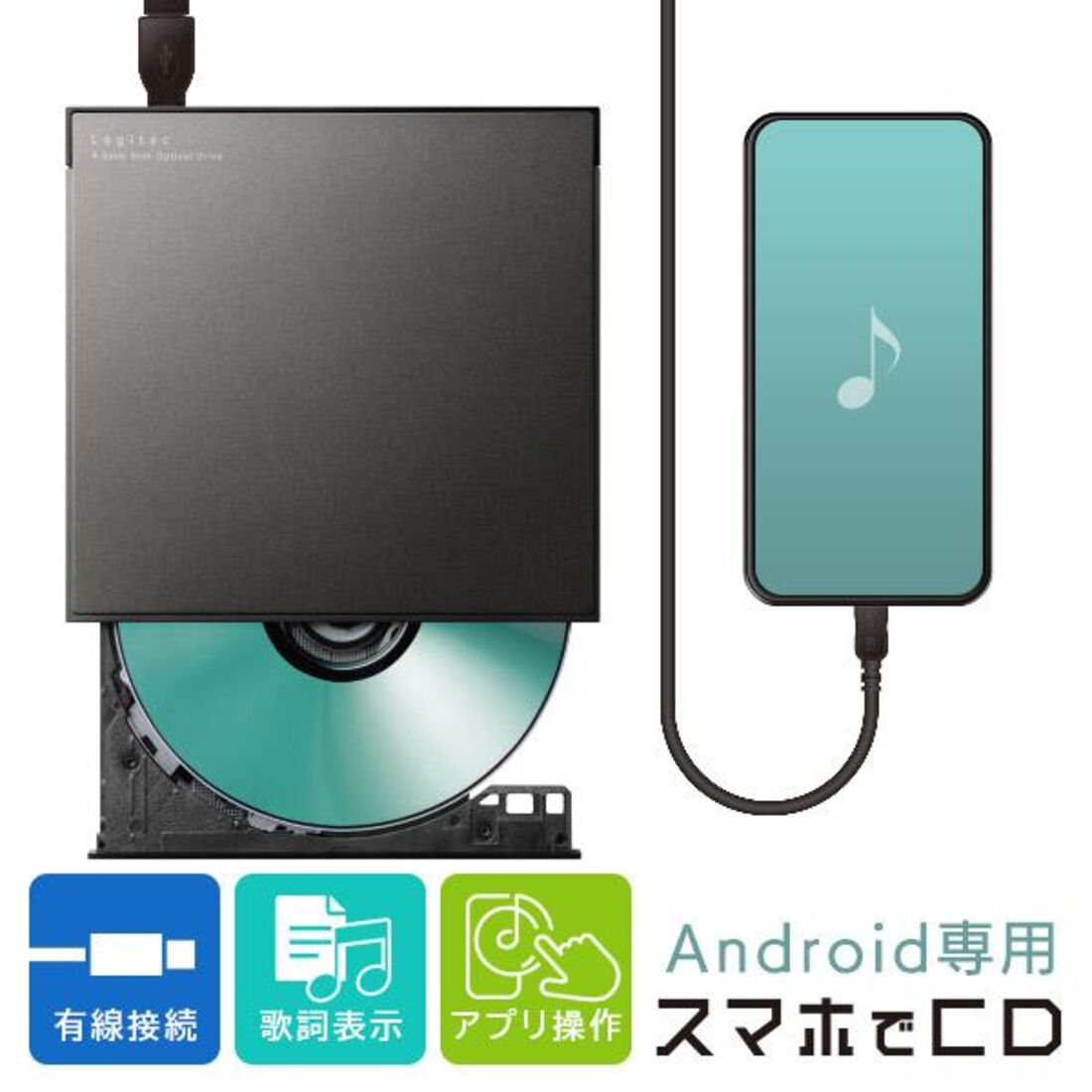
「PCがないから無理」と諦めていた方にこそ知ってほしいのが、Androidにおける外部機器連携の柔軟さです。現在、スマートフォン市場で支持を集めているのが、スマホ連携に特化した外付けCDドライブの存在です。従来のPC用外付けドライブとは異なり、ドライブ自体がスマートフォンとの直接通信を前提に設計されています。
パソコンなしでCDをスマホに取り込める理由は極めてシンプルです。ドライブ本体にWi-Fi送信機能やスマートフォン規格(USB Type-C)に対応した通信チップが内蔵されており、スマートフォンの専用アプリと直接ペアリングしてデータを吸い出せる仕組みになっているためです。
楽曲データの読み取りだけでなく、インターネット上の音楽データベース(Gracenoteなど)と自動連携する仕組みがアプリ側に備わっています。CDをセットして開始ボタンをタップするだけで、アーティスト名、アルバム名、曲名、さらにはジャケット写真まで自動で付与されます。CDからスマホへの取り込みに使える無料アプリのおすすめとしては、各ドライブメーカーが公式提供している「CDレコミュージック」や「ラクレコ専用アプリ」が完成度・安定性ともに群を抜いています。
【2大巨頭】スマホ用CDドライブの2026年最新比較|CDレコ vs ラクレコ
スマートフォン用CDドライブの市場において、圧倒的なシェアと信頼を獲得しているのがアイ・オー・データの「CDレコ」シリーズと、バッファローの「ラクレコ」シリーズです。購入を検討する際は、この2大ブランドの特徴を押さえておくことが失敗を防ぐ近道となります。
アイ・オー・データが展開する「CDレコ」シリーズ(最新のCDレコ6など)は、長年の実績に裏打ちされた機能美が光ります。アプリ「CDレコミュージック」の洗練されたUIや、歌詞が音楽に合わせて流れるプチリリ連携、さらにはSDカードやUSBメモリへのバックアップ機能など、音楽ファンの痒い所に手が届く仕様です。アイ・オー・データのCDレコに対する口コミやネットの反応を見ても、「とにかく歌詞表示が見やすくて没入感がある」「CDを取り込むスピードが速い」といったポジティブな評価が目立ちます。CDレコの使い方や評判を総合すると、単に取り込むだけでなく、プレーヤーアプリとしてのリッチな体験を重視したい層に選ばれています。
対するバッファローの「ラクレコ」は、徹底した使いやすさとコストパフォーマンスの高さが武器です。直感的な操作感に定評があり、機械操作が苦手なユーザーでも迷わず扱えるシンプル設計が支持されています。バッファローのラクレコにおける現在の対応機種は、最新のAndroid OSを搭載したスマートフォンからタブレットまで幅広く網羅されており、Wi-Fi接続モデルだけでなく手頃なケーブル接続専用モデルもラインナップされています。安定した取り込み速度とシンプルな管理画面を求めるならラクレコが有力な選択肢です。
【決定版手順】Androidへ直接CDを取り込む接続方法|Wi-Fiとケーブル接続の使い分け
スマホ用CDドライブを用いたAndroid端末への直接取り込みには、「Wi-Fi接続」と「ケーブル接続」の2種類が存在します。ご自身の利用スタイルに合わせて最適な接続方法を選びましょう。
手軽さと配線の煩わしさを排除したいならWi-Fi接続が適しています。ラクレコのAndroid接続方法を例に挙げると、手順は驚くほど明快です。まずドライブの電源を入れ、Android端末のWi-Fi設定画面からドライブ固有のSSIDを選択してパスワードを入力します。接続が確立されたら専用アプリを立ち上げ、CDをセットして取り込みボタンを押すだけです。アルバム1枚(約45分前後の音源)であれば、4〜5分程度でスマホ内のストレージへワイヤレス転送が完了します。
一方で、通信の干渉を受けず確実に最速で作業を終わらせたい場合は、AndroidのCD直接取り込みにおけるケーブル接続が威力を発揮します。付属のUSB Type-Cケーブルでスマホとドライブを直結し、ポップアップ表示に従ってアプリを起動するだけで認識します。Wi-Fi設定のステップを省けるため、複数枚のCDを連続して一気にライブラリ化したい作業時にはケーブル接続が最もストレスのない選択となります。
【PCがある場合】CDからAndroidへ楽曲を転送する詳細手順まとめ
もし自宅にWindows PCやMacがあるなら、既存のPC用光学ドライブを活用して完全無料でAndroid端末へ音楽を移すことも可能です。費用を1円もかけずに手持ちの資産を活かしたい場合の決定版フローをまとめました。
CDからパソコンを経由してスマホへ転送する方法の全体像は以下のステップです。
ステップ1:パソコンでCDをリッピングする
Windowsであれば標準搭載の「メディア プレーヤー(または旧Windows Media Player)」、Macであれば「ミュージック」アプリや高機能フリーソフト「MusicBee」等を使用します。取り込み形式は汎用性の高い「AAC(.m4a)」または可逆圧縮の「FLAC」を指定するのが理想的です。
ステップ2:PCとAndroidスマホをUSBケーブルで接続する
スマホの画面にUSBの接続用途が表示されたら、「ファイル転送(MTP)」を選択します。
ステップ3:音楽ファイルをAndroidのストレージへコピーする
パソコンのエクスプローラー上でAndroid端末の内部共有ストレージを開き、「Music」フォルダを探します。PC側でリッピングしたアーティスト・アルバムのフォルダをそのまま「Music」フォルダ内へドラッグ&ドロップすれば作業は完了です。
【音質設定と再生】FLACからAACまで!おすすめ音質設定とAndroidミュージックアプリ
CDを取り込む際、絶対に妥協してはならないのが「音質設定」です。一度取り込んだ音源を後から高音質化するには再取り込みが必要になるため、最初の設定が肝心です。
CD取り込みの音質設定でおすすめの基準は、スマートフォンのストレージ空き容量とリスニング環境のバランスで決まります。ハイレゾ相当の解像度やCD本来の音を100%保持したいオーディオファンなら、可逆圧縮形式である「FLAC(ロスレス)」一択です。アルバム1枚あたり約300MB〜500MBを消費しますが、音質の劣化は一切ありません。日常的にワイヤレスイヤホンで聴くのがメインで、スマホの容量も節約したい場合は「AAC 256kbps」または「AAC 320kbps」が最もコストパフォーマンスに優れた推奨設定です。人間の耳ではCD原音とブラインドテストで聞き分けるのが困難なほど高品位でありながら、ファイルサイズをFLACの約4分の1に抑えられます。
取り込んだ楽曲を楽しむためのAndroidミュージックアプリにおけるCD再生方法も多彩です。「CDレコミュージック」や「ラクレコ」のアプリは他アプリへ切り替えることなくそのままプレーヤーとして優秀に機能します。さらに音質を細かくイコライザー調整したい場合や、ハイレゾ再生にこだわりたい場合は、Google Playストアで高評価を得ている定番再生アプリ「Poweramp」や、広告なしで軽快に動作する「Musicolet」などを導入すると、より快適な音楽ライフが手に入ります。
【トラブル解決】CDがAndroidに取り込めない・認識しない原因と対処法
手順通りに進めているにもかかわらず、「ドライブが認識しない」「途中でエラーが出て止まる」といった事態に直面することもあります。CDがスマホに取り込めない原因と対処法を整理しました。
1. スマートフォンの給電能力不足
特にポータブルCDドライブをUSBバスパワー(スマホからの電力供給)のみで動かそうとしている場合、CDの高速回転時に電力不足に陥りエラーが発生します。必ずドライブ付属のACアダプターをコンセントに接続して電源を確保してください。
2. 端末のストレージ容量不足
アルバム1枚を取り込むには、AAC形式で約100MB、FLAC形式で約400MB前後の空き容量が必要です。端末の設定アプリからストレージ残量を確認し、不要な写真や動画、キャッシュを削除してから再試行してください。
3. CD盤面の傷や汚れ
レンタルCDや古いディスクの場合、目に見えない皮脂汚れや微細な傷で読み取りエラーを起こすケースが多発します。柔らかいメガネ拭きなどで内周から外周に向けて優しく拭き取るだけで、すんなり読み込めるようになる例は珍しくありません。
4. アプリへの権限付与エラー
Androidのセキュリティ仕様により、アプリインストール時に「近隣のデバイスへのアクセス」や「写真と動画・音楽ファイルへのアクセス」を拒否しているとドライブと通信できません。スマホの「設定」>「アプリ」から使用している取り込みアプリの権限を確認し、必要なアクセス許可をすべて「許可」に切り替えてください。
【cdをスマホに取り込む方法 android】に関するよくある質問(FAQ)
Q1:完全にお金をかけず、1円も使わずにAndroidへCDを取り込む方法はありますか?
A1:自宅に光学ドライブ付きのパソコン(または外付けPC用ドライブ)とスマホを繋ぐUSBケーブルがあれば、完全無料で取り込めます。Windows Media Player等の無料ソフトでCDをPCに取り込み、ケーブル経由でスマホの「Music」フォルダへ移すだけです。PCが一切ない環境の場合は、スマホ用ドライブの購入(または家電レンタルサービスの利用)が必要となります。
Q2:レンタルショップで借りてきたCDをスマホに取り込む行為は違法になりませんか?
A2:個人的に楽しむ目的(私的使用のための複製)であれば、購入したCDだけでなく正規にレンタルしたCDをスマートフォンに取り込んで聴く行為は日本の著作権法第30条で認められています。ただし、取り込んだ音源を他人に配布したり、ネット上にアップロードして公開する行為は明確な違法行為となりますので厳禁です。
Q3:Wi-Fiモデルとケーブル接続モデルはどちらを選ぶべきですか?
A3:スマートフォンの機種変更を頻繁に行う方や、充電しながらすっきり取り込みたい方にはWi-Fiモデルをおすすめします。一方、「初期設定を手短に済ませたい」「少しでも本体価格を安く抑えたい」という方には、直挿しで通信が極めて安定しているケーブル接続モデルが最適です。
まとめ:お気に入りのCD音源をAndroidスマホで快適に楽しもう
サブスクリプション配信が主流となった今でも、アーティストの思いが詰まったフィジカルCDでしか味わえない名盤や限定トラックは無数に存在します。「パソコンがないから持ち歩けない」という悩みは、スマートフォンの進化と専用CDドライブの普及によって過去のものとなりました。
「CDレコ」や「ラクレコ」といった信頼性の高い機器を選べば、機械操作に不安がある方でも迷うことなく、お気に入りのアルバムをAndroid端末の中へ詰め込むことができます。適切な音質設定と快適なミュージックアプリを組み合わせ、手元に眠っている大切なCDライブラリをスマートフォンの画面上で美しく蘇らせてみてください。 (出典: cdをスマホに取り込む方法 android(Yahoo!ニュース))


毎日更新されるトレンド情報を分析・発信中。役立つ裏技やおすすめ情報を分かりやすく紹介します。
