Xのタイムラインが更新されない?不具合の原因と即効の対処法を徹底解説
日常の情報収集やトレンド把握に欠かせないSNS「X(旧Twitter)」を開いた際、画面を何度下に引っ張っても新しいポストが読み込まれず、タイムラインが止まってしまうトラブルに直面するユーザーが後を絶ちません。「今起きているニュースを知りたいのに動かない」「自分だけが不具合に遭っているのか」と不安になる方も多いはずです。
タイムラインが正常に更新されない現象には、プラットフォーム側の大規模なサーバー障害から、端末内のデータ蓄積、さらにはアカウントの一時的な制限まで、複数の要因が絡み合っています。本稿では、現在の通信状況の切り分け方から手元で即座に試せる復旧ステップまで、現場の知見を交えてわかりやすく解説します。
📌 【この記事の重要ポイントまとめ】
- 要点1:タイムライン停止の原因は「全体障害」「アプリ起因」「アカウント制限」の3パターンに大別される。
- 要点2:「おすすめ」と「フォロー中」で更新状況が異なる場合は、アルゴリズムの読み込みエラーやキャッシュ破損の可能性が高い。
- 要点3:焦って操作を繰り返す前に、外部の障害検知サイトで状況を確認し、キャッシュクリアや再ログインを試すのが鉄則。
【2026年最新】Xのタイムラインが更新されない主な原因と背景
Xでタイムラインが更新されないトラブルに遭遇した際、まず疑うべきは「問題がどこで発生しているか」という切り分けです。近年のシステムアップデートやアルゴリズム刷新に伴い、発生要因は以前よりも多岐にわたっています。
具体的には、以下のような要因が考えられます。
第一に、プラットフォーム側のシステム障害です。データセンターの負荷増大やアップデート直後のバグにより、タイムラインの生成サーバーが一時的にダウンすることがあります。この場合、個人の端末側でいくら操作しても改善は見込めません。
第二に、アプリ本体の内部エラーとデータ肥大化です。長期間アップデートを行っていなかったり、端末内に蓄積された一時データ(キャッシュ)が破損したりしていると、新規ポストのフェッチ(取得)に失敗します。
第三に、ネットワーク環境の不調です。Wi-Fiの認証切れ(いわゆる「ギガ死」や公衆無線LANのログイン画面放置)や、キャリア回線のパケ詰まりによって通信が遮断されているケースも目立ちます。
「障害?自分だけ?」サーバーの稼働状況をリアルタイムで確認する方法
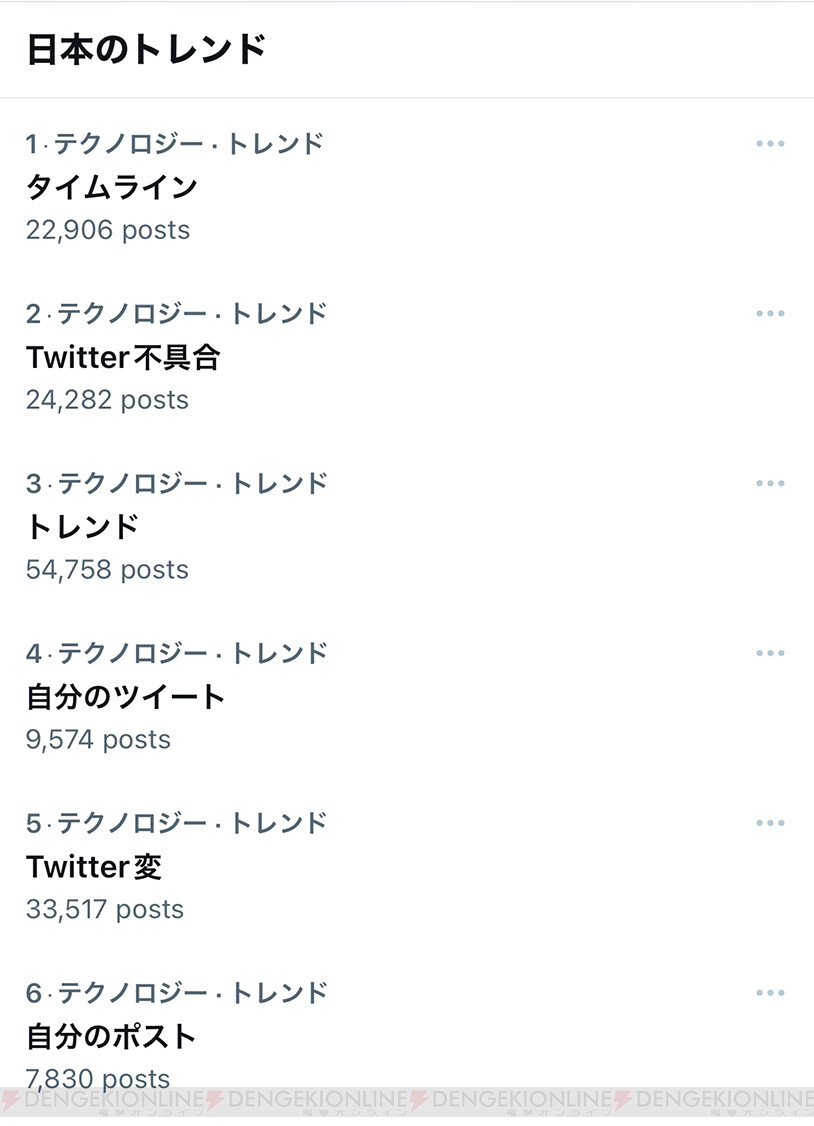
画面が動かなくなったとき、真っ先に確認したいのが「Twitter障害が現在発生しているのか」という全体状況です。サービス全体が落ちているのか、自分個人の環境に問題があるのかを見極めることで、無駄な再インストールなどの手間を省けます。
全体のサーバー障害をリアルタイムで把握するための主な手段は次の通りです。
最も手軽なのは、「Downdetector(ダウンディテクター)」などの外部障害追跡サービスの活用です。世界中および国内ユーザーからの障害報告がグラフ化されており、突発的なアクセス遮断や接続エラーの規模が一目で分かります。
また、ブラウザ版で「Yahoo!リアルタイム検索」を開き、Xの通信障害に対するネットの反応をチェックするのも効果的です。多くのユーザーが「X不具合」「タイムライン死んだ」と投稿していれば、プラットフォーム側のトラブルと断定できます。その場合は無理にいじらず、公式の復旧アナウンスを待つのが最善策となります。
「おすすめ」と「フォロー中」で挙動が違う?表示バグのメカニズム
ユーザーから多く寄せられる相談の一つに、「『おすすめ』タブは流れるのに『フォロー中』が更新されない」、あるいはその逆という現象があります。両者ではポストを抽出・表示する内部の仕組みが根本から異なるため、片方だけにバグが生じることが珍しくありません。
「おすすめ」タイムラインは、AIレコメンドエンジンがユーザーの興味関心やエンゲージメント履歴をリアルタイム解析してポストを配信しています。そのため、レコメンドサーバーに高負荷がかかると取得エラーが発生しやすくなります。
一方、「フォロー中」タイムラインは純粋な時系列順(リバースクロノロジカル)でポストを表示します。こちらが更新されない場合は、APIの通信制限や、フォローしている特定アカウント群のデータ読み込み遅延が関係しているケースが一般的です。タブを切り替えてみて片方だけが動く場合は、全体障害ではなく機能ごとの一時的なエラーと判断できます。
アカウント制限やシャドウバンが原因?閲覧制限の解除方法と確認策
サーバーや端末に問題がないにもかかわらずタイムラインが真っ白になる場合、アカウント自体に制限が課されている可能性を疑う必要があります。短時間に大量のフォロー・リツイートを行ったり、スパムと誤判定されるような挙動を取ったりした場合、一時的な閲覧制限(レートリミット)が発動することがあります。
さらに、いわゆるシャドウバン(検索除外やリプライ非表示などのサイレント制限)の重度な状態になると、自身のアクションだけでなく受信側のフィード取得にも異常をきたす事例が報告されています。
閲覧制限がかかっている場合の対処法としては、まず「24時間〜48時間ほど一切のアクションを控えて放置する」ことが基本です。外部連携アプリ(自動投稿ツールなど)がバックグラウンドで過剰なリクエストを送っていることもあるため、不要な連携サービスは設定画面から解除しておきましょう。
今すぐ試せる復活手順|キャッシュ削除から再ログインまで
端末やアプリ起因でタイムラインが表示されない場合、手元で実行できる具体的な復旧手順を順番に試していきましょう。軽微なバグであれば、以下のステップで解決することが大半です。
ステップ1:アプリの完全終了(タスクキル)と再起動
画面を下からスワイプしてアプリを完全に終了させ、数秒置いてから再起動します。これだけでメモリ上の軽微な不具合がクリアされます。
ステップ2:Twitter・Xのキャッシュ削除手順を実行する
アプリ内に溜まった一時ファイルが競合を起こしているケースです。アプリ内の「設定とプライバシー」>「アクセシビリティ、表示、言語」>「データ利用の設定」と進み、「メディアストレージ」および「ウェブサイトストレージ」のデータを消去します。これにより、保存されているログイン情報を維持したまま動作を軽快にできます。
ステップ3:アカウントのログアウトと再ログイン
セッション情報(認証トークン)が壊れている場合、一度ログアウトして再度サインインし直すことで、サーバーとの通信が正常に再接続されます。※実行前にパスワードと二要素認証の設定を手元で必ず確認してください。
ステップ4:OSおよびアプリを最新版へアップデート
古いバージョンを使い続けていると、API仕様の変更に伴いタイムラインの取得ができなくなります。アプリストアで最新パッチが配信されていないか確認してください。
【x タイムライン 更新されない】に関するよくある質問(FAQ)
Q1:機内モードのオン・オフやWi-Fiの切り替えは効果がありますか?
A1:非常に有効です。通信キャリアの回線切り替えのタイミングや、不安定なフリーWi-Fiを掴んでいることが原因でポストの読み込みが停止している場合、一度通信を遮断して繋ぎ直すことで即座に復旧することがよくあります。
Q2:ブラウザ版(Web版)なら見られるのに、アプリ版だけ見られないのはなぜですか?
A2:アプリ固有のバグ、あるいは端末内のキャッシュデータの破損が強く疑われます。ブラウザ版で問題なくタイムラインが表示されるのであれば、アカウント自体のペナルティや大規模サーバー障害ではありません。アプリのキャッシュ削除や再インストールを試みてください。
Q3:閲覧制限(Rate Limit Exceeded)が出た場合、課金(X Premium)すれば即解除されますか?
A3:有料プランに加入すると1日の閲覧可能ポスト上限が大幅に引き上げられるため、上限到達による制限は回避しやすくなります。ただし、スパム判定によるアカウントペナルティや全体的なシステム障害に対しては、課金の有無にかかわらず制限が解除されるまで待つ必要があります。
まとめ:焦らず状況を切り分けて快適な利用環境を取り戻そう
Xのタイムラインが突然動かなくなると、重要な連絡や最新ニュースを見落とすのではないかと焦ってしまいがちです。しかし、原因の多くは一時的なサーバー負荷や端末内のキャッシュ詰まりであり、適切な手順を踏めばスムーズに解決できます。
まずは外部サイト等で全体の稼働状況を確認し、障害でなければアプリの再起動やキャッシュクリアを試すという「切り分けの順序」を頭に入れておきましょう。日頃からアプリの定期的なアップデートや不要な連携アプリの整理を行い、安定した環境で情報をキャッチできるように備えておくことが大切です。 (出典: x タイムライン 更新されない(Yahoo!ニュース))


最新のトレンドや話題のニュースをわかりやすく解説するWebライターです。読者の皆様に役立つ情報を日々お届けしています。
