CDをスマホに取り込む最新手順!PCなし&無料アプリ解説
推しアイドルの限定盤CDやライブ会場限定の特典音源、サブスク未解禁の名盤など、手元にあるCDの音楽をスマートフォンで手軽に聴きたい場面は多いはずです。しかし、「家にパソコンがない」「iTunesの同期が面倒」と取り込みを先延ばしにしていませんか。
実は現在、パソコンを一切使わずにCD音源をスマートフォンへ直接転送できる専用ドライブや、高機能な無料アプリが急速に普及しています。iPhoneでもAndroidでも、わずか数分でお気に入りのアルバムを丸ごとスマホへ移す環境が整っています。本稿では、最短で失敗しないCD取り込みの手順を分かりやすくナビゲートします。
📌 【この記事の重要ポイントまとめ】
- 要点1:パソコンがなくても「スマホ専用CDドライブ」を使えばケーブルやWi-Fi経由で直接スマホに取り込み可能。
- 要点2:PCをお持ちなら「無料ソフト+クラウド・有線転送」を使えば完全無料でiPhone・Androidへ移行できる。
- 要点3:定番の「CDレコ」や「ラクレコ」はCD情報の自動取得や歌詞表示に対応し、初心者でも迷わず操作できる。
【2026年最新】パソコンなしでOK!CD音源をスマホへ移行する3大ルート
手元のCDをスマートフォンで再生可能にするアプローチは、大きく分けて「スマホ専用ドライブ(PCレス)」「パソコン経由のデータ転送」「レンタル・共有ドライブの活用」の3パターンが存在します。ライフスタイルや予算に合わせて最適な手段を選びましょう。
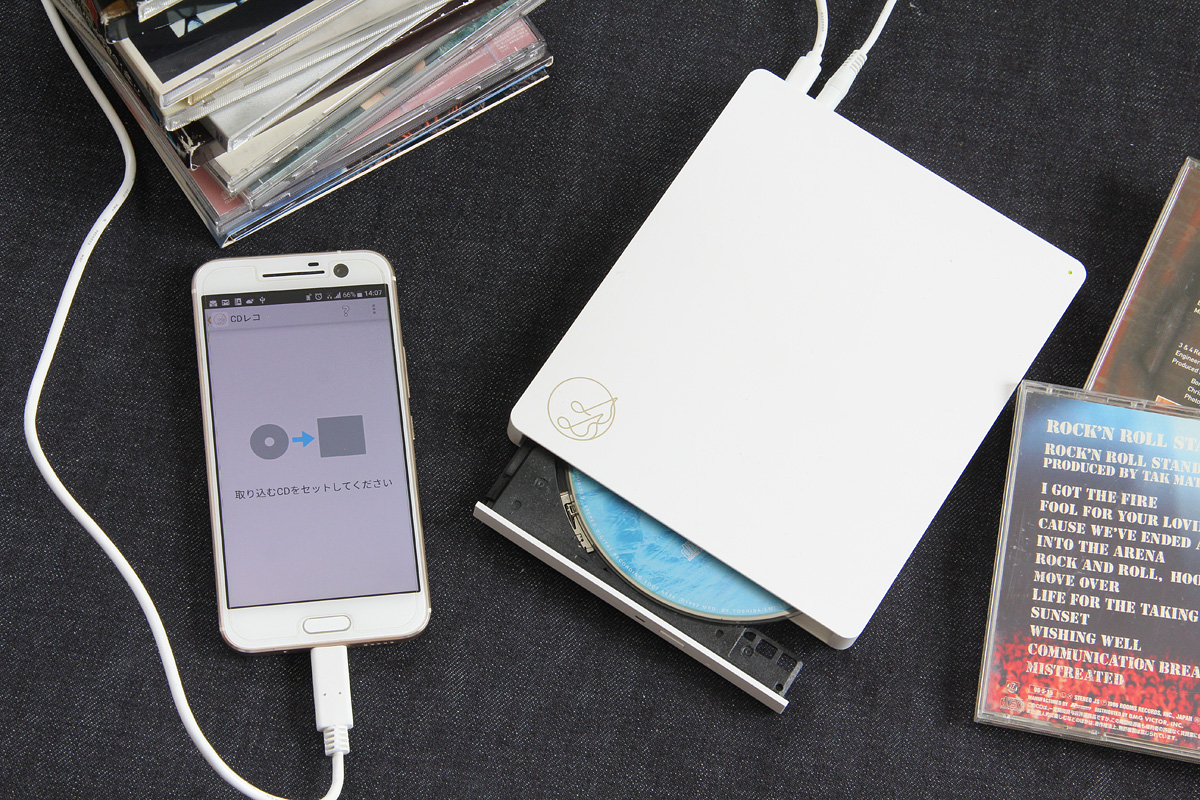
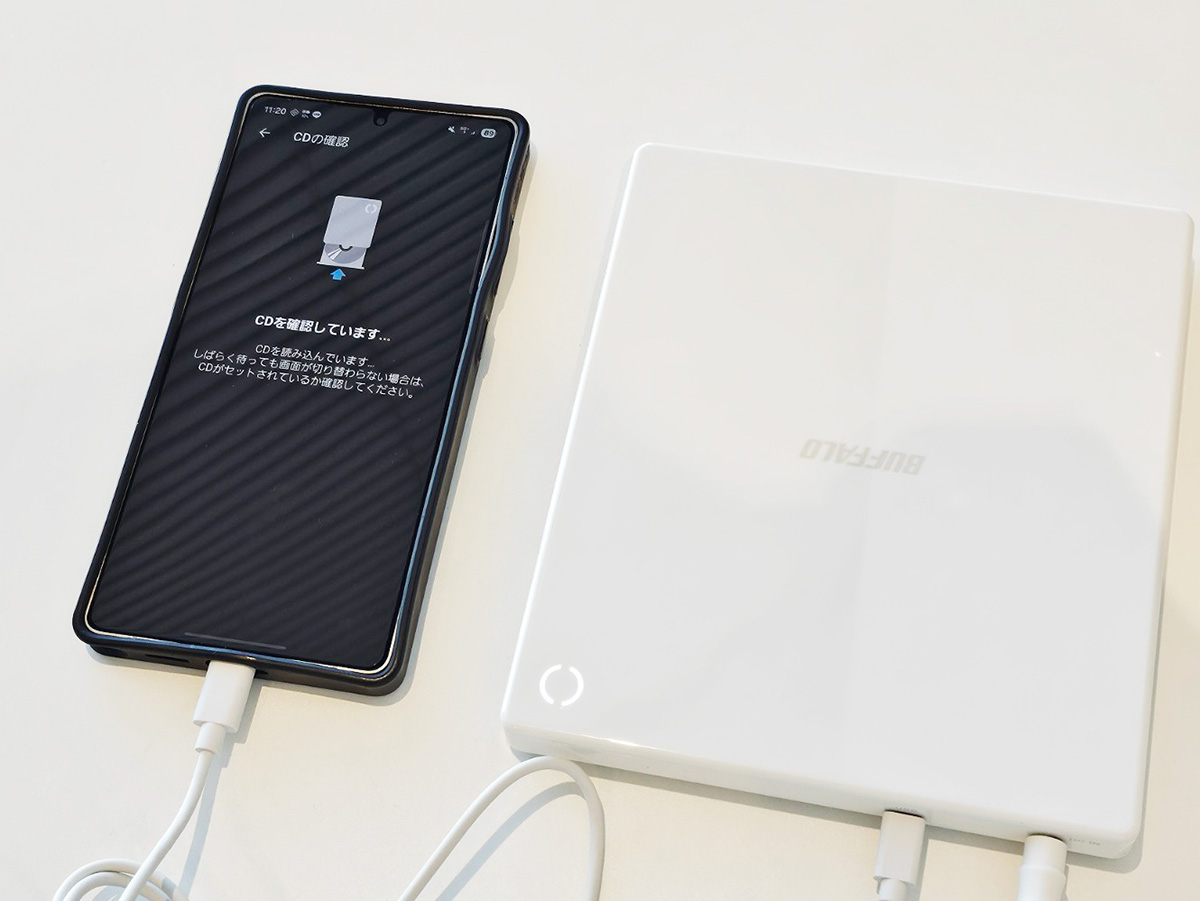
なかでも圧倒的な支持を集めているのが、アイ・オー・データ機器の「CDレコ」やバッファローの「ラクレコ」に代表されるスマートフォン用外付けCDドライブです。パソコンを介さず、ドライブとスマホを直接つなぐだけで、専用の無料アプリが自動的に楽曲名やジャケット写真をインターネットから取得してインポートを完了させます。
一方、すでに自宅にパソコンがある場合は、WindowsやMacの標準機能や無料の音楽管理ソフトを活用することで、追加の機器購入費をかけずにiPhoneやAndroidへ楽曲を取り込めます。手持ちの機器環境と作業の手間を天秤にかけて選ぶのが賢い選択です。
「CDレコ」vs「ラクレコ」の違いを徹底比較!使い方と評判のリアル
PCなしで取り込む際の2大巨頭であるアイ・オー・データの「CDレコ」とバッファローの「ラクレコ」。どちらを選ぶべきか迷うユーザーに向けて、機能や使い勝手の違いを比較検証します。
CDレコシリーズは、長年の実績に裏打ちされた多機能性が魅力です。専用アプリ「CDレコミュージック」はCDの取り込みだけでなく、スマートフォン内のローカル音源やストリーミングサービスの楽曲も一元管理できるハイブリッド仕様になっています。曲に合わせて歌詞が流れる「プチリリ」機能や、CD-Rへの逆書き出し(音楽CD作成)に対応したモデルも揃っています。
対するラクレコシリーズは、シンプルで直感的な操作感とリーズナブルな価格設定で評判を呼んでいます。接続設定が極めてスムーズで、機械の操作に不慣れな方でも箱を開けて数分で取り込みを開始できる親切設計が特徴です。どちらの機種もアルバム1枚(約60分)を約4〜5分前後のハイスピードで読み込めます。
iPhone・Android別!ケーブル接続とWi-Fi接続の最短手順
専用ドライブを使ったCD曲のスマホへの入れ方は、接続方式によって「Wi-Fi(ワイヤレス)モデル」と「有線ケーブルモデル」に分かれます。それぞれの具体的な接続手順を押さえておきましょう。
【Wi-Fi接続の手順(ワイヤレス)】
1. ドライブに電源を接続し、CDをセットする。
2. スマホに専用アプリ(CDレコミュージックやラクレコ専用アプリ)をインストールする。
3. スマホのWi-Fi設定画面を開き、ドライブ底面などに記載されたSSID(ネットワーク名)を選んでパスワードを入力する。
4. アプリを立ち上げ、「CD取り込み開始」をタップするだけで高速転送がスタートします。
【ケーブル接続の手順(有線)】
有線タイプは、付属のUSBケーブル(LightningまたはUSB Type-C)でスマホとドライブを直結するだけです。Wi-Fiの設定が一切不要なため、電波干渉による切断リスクがなく、より安定した環境でサクサク取り込みたい方に最適です。
無料アプリ&パソコン経由で取り込む王道ステップ(iTunesなし対応)
パソコンを所持しているなら、余計な出費をせずに無料の範囲で作業を完結させたいところです。従来のようにiTunesに縛られることなく、手軽に転送するルートが確立されています。
まずWindowsパソコンの標準アプリ(「メディア プレイヤー」など)やフリーソフト(MusicBeeなど)を使い、CDドライブから楽曲をAAC形式またはMP3形式(音質重視ならFLACやALAC)でパソコン内にリッピングします。
取り込んだ楽曲ファイルをスマホへ移す方法は簡単です。Androidの場合は、USBケーブルでPCと接続して「内部ストレージ > Musicフォルダ」へドラッグ&ドロップするだけで完了します。iPhoneの場合は、クラウドストレージ(GoogleドライブやOneDrive)を経由してファイルアプリ経由で再生するか、純正の「Apple Music」アプリや各種サードパーティ製音楽再生アプリ(Documents by Readdleなど)を活用することで、スムーズに楽曲をインポートできます。
CDの曲がスマホに取り込めない?よくある原因と即効対処法
「ドライブが認識しない」「途中でエラーが出て止まってしまう」といったトラブルに直面した際は、以下のチェックポイントを確認してください。
1. CD盤面の傷や汚れ
レンタルCDや古いディスクの場合、微細な傷や皮脂汚れが原因で読み込みエラーが発生することがあります。柔らかいメガネ拭きなどで、内周から外周に向けて放射状に優しく拭き取ってください。
2. ドライブへの電力供給不足
外付けCDドライブを一般的なUSBハブ経由で接続していると、電力不足で動作が不安定になるケースが散見されます。必ず付属のACアダプターを使用するか、給電機能付きのポートに接続してください。
3. スマホ側のストレージ容量不足
高音質(ロスレス非圧縮)で取り込む場合、アルバム1枚あたり約300MB〜500MBの空き容量が必要です。端末の空き容量が不足していないか事前に確認しておきましょう。
4. Wi-Fi設定のプロファイル競合
Wi-Fiモデルで接続できない場合、スマホ側で「モバイル通信」が優先されているか、プライベートWi-Fiアドレス機能が干渉している可能性があります。一度機内モードにしてWi-Fiのみをオンにするか、アプリのアクセス権限を再確認してください。
【cdをスマホに取り込む方法】に関するよくある質問(FAQ)
Q1:100円ショップや通販で売っている普通の外付けPC用CDドライブを、変換アダプタでスマホに直接挿しても使えますか?
A1:原則として使えません。一般的なパソコン用CDドライブはOSのドライバや給電要件が異なるため、スマホに繋ぐだけでは認識しません。スマホ単体で取り込む場合は、必ず「スマートフォン対応(CDレコやラクレコなど)」と明記された専用ドライブを用意する必要があります。
Q2:取り込んだ曲にCDタイトルや歌詞が自動で表示されないときはどうすればいいですか?
A2:同人CDや発売直後の限定盤など、インターネット上の楽曲データベース(Gracenoteなど)に登録されていない作品は自動取得できません。その場合は、専用アプリ内の「楽曲情報編集」機能から、手動で曲名やアーティスト名、ジャケット画像を設定できます。
Q3:パソコンなしで取り込んだ楽曲は、別の音楽アプリでも再生できますか?
A3:端末やアプリの仕様によります。Android端末であれば端末内の共通フォルダに保存されるため多くの再生アプリで読み込めますが、iPhoneで専用ドライブを使って取り込んだ場合は、基本的にそのドライブ専用アプリ内での再生がメインとなります。
まとめ:自分に最適な方法でCDの音楽をいつでもスマホで楽しもう
かつては「CDを取り込むならパソコン必須」というのが常識でしたが、専用ドライブの進化により、今やケーブル1本あるいはWi-Fi接続だけでスマホへダイレクトに音源を取り込める時代になりました。
「手軽さとスピードを最優先したい」ならCDレコやラクレコなどのスマホ専用ドライブ、「コストをかけずに手持ちの機器で済ませたい」ならパソコン経由のフリーソフト活用がベストなアプローチです。手元に眠っている大切なCDライブラリをスマートフォンへ移し、いつでもどこでも好きな音楽を満喫してください。 (出典: cdをスマホに取り込む方法(Yahoo!ニュース))

テクノロジーやライフスタイル領域を中心に執筆活動を行っています。趣味は写真撮影と旅行です。
