【2026最新】Amazonが突然英語に?日本語に戻す直し方と裏ワザ

いつも通りAmazonで買い物をしようとサイトやアプリを開いた瞬間、メニューや商品ページがすべて「Cart」「Account & Lists」などの英語表記に切り替わっていて戸惑った経験はないでしょうか。不正アクセスやアカウント乗っ取りを疑って不安になる方も少なくありませんが、多くの場合はシステムの一時的な同期不具合やブラウザのCookie設定が影響しています。
焦って不要な設定変更を繰り返すと、海外アカウント(Amazon.com)へ誤ってアクセスし続ける原因にもなりかねません。本稿では、スマートフォンアプリおよびPCブラウザの両方で、Amazonを素早く確実に日本語表示へ戻す最新の手順と、英語表記が直らない場合の裏ワザを網羅して解説します。
📌 【この記事の重要ポイントまとめ】
- 要点1:Amazonが突然英語表記になる最大の原因は、外部リンク踏みによる海外ドメイン接続やCookieの初期化にある。
- 要点2:スマホアプリは「人型アイコン」内の国・言語設定から、PCは上部ナビゲーションの国旗アイコンから即座に修正可能。
- 要点3:設定を変えても日本語に戻らない場合は、キャッシュクリアまたは「Amazon.co.jp」のトップURL直打ちが有効。
【原因究明】Amazonが突然英語表記になる決定的な理由とは?
「自分では何も設定を変えていないのに、なぜか英語になってしまった」というトラブルは日常的に報告されています。Amazon英語になった理由を調査すると、主に以下の5つのトリガーが存在することが判明しています。
もっとも頻発しているのが、SNSや外部ブログに掲載された商品リンクを踏んだケースです。リンク先が米国の「Amazon.com」や海外ドメインに設定されていた場合、利用者の端末ブラウザに英語セッションが保持され、以降のアクセスでも英語UIが優先表示されてしまいます。
また、ブラウザのCookieやキャッシュが自動更新・削除されたタイミングで言語設定の保持データが消去され、デフォルトの英語表記にリセットされる現象も多発しています。さらに、VPNサービスを利用して海外サーバー経由で通信している場合、Amazonのアクセス判別ロジックが海外からの接続と認識し、自動的に現地言語へ切り替えてしまう点も見逃せません。
【スマホアプリ版】Amazonの言語設定を日本語へ戻す最短手順
iPhoneやAndroidのショッピングアプリで英語化した場合のAmazonスマホ日本語設定は、わずか数タップで完了します。アプリ内のUIが英語(English)になっている状態を想定した具体的な手順は次の通りです。
まず、アプリ画面下部にある「人型アイコン(または三本線メニュー)」をタップします。表示されたメニュー上部にある歯車マーク、または画面下部の「Settings」を開くと、国旗アイコンとともに「Country & Language」の項目が表示されます。
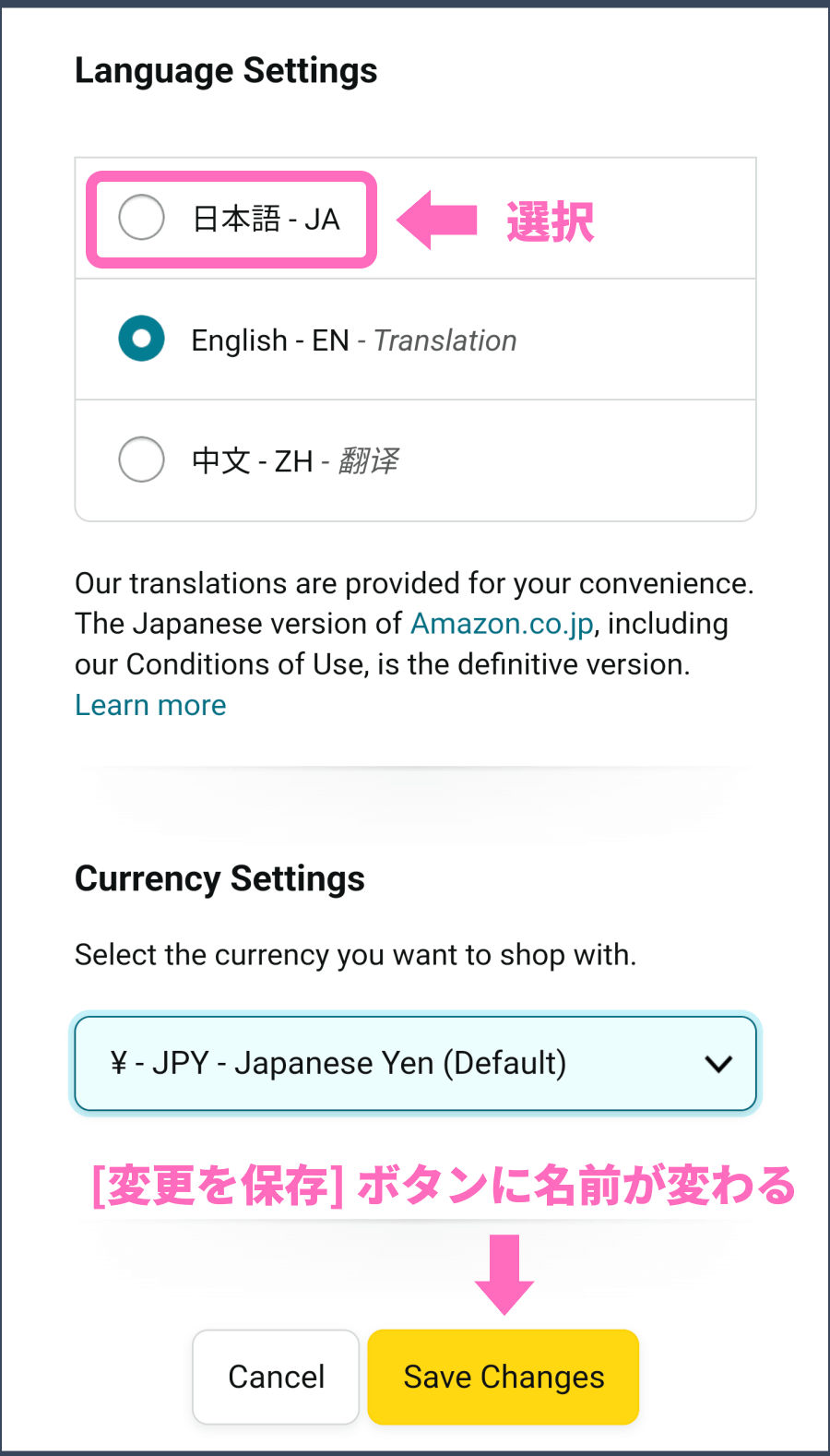
「Language」の項目を選択し、一覧から「日本語 - JA」にチェックを入れて「Done(完了)」をタップしてください。これでAmazonアプリ言語設定の更新が即時反映され、すべてのメニューが日本語に復帰します。もし国名が「United States」など海外になっている場合は、「Country/Region」を「Japan(日本)」に切り替えることも忘れてはいけません。
【PC・ブラウザ版】国・地域設定とAmazonアカウントサービスの言語切り替え
パソコンやタブレットのブラウザ(Chrome、Safari、Edgeなど)で発生した場合は、ヘッダーナビゲーションからの操作が最もスムーズです。Amazonブラウザ言語切り替えは、トップページ右上にある国旗マークから直接変更できます。
検索バーの右隣にある「米国旗(または地球儀マーク)」にカーソルを合わせると、言語選択ドロップダウンが表示されます。ここで「日本語 - JA」を選択し、「変更を保存(Save Changes)」をクリックするだけで完了です。
ヘッダーから変更できない場合は、Amazonアカウントサービス言語設定の画面へ直接アクセスします。「Account & Lists」>「Your Account」>「Language settings」の順に進み、優先言語を日本語に指定して保存を実行してください。これにより、ブラウザに保存されているAmazon国地域設定変更情報が日本向け(Amazon.co.jp)へ正しく上書きされます。
サインイン画面が英語でログインできないときの解決策
「ログイン画面(Sign-In)自体が英語になっており、認証がうまく通らない」というケースも多く見受けられます。この段階で慌ててパスワードを何度も再入力すると、セキュリティロックがかかるリスクがあるため注意が必要です。
Amazonサインイン英語直すための確実なアプローチは、URLの確認とパラメータのリセットです。ブラウザのアドレスバーを確認し、ドメインが「amazon.com」になっていないかを確かめてください。日本のアカウントは「amazon.co.jp」で管理されているため、海外サイトのログイン画面に日本の認証情報を入力してもエラーになります。
ブラウザのアドレス欄に直接「https://www.amazon.co.jp/」と打ち直してエンターキーを押すか、ログイン画面下部に表示されている「Language」設定のリンクから日本語を選択してからログインを試行してください。これで正常なAmazon英語表記直し方として機能します。
何度やっても日本語に戻らない?試すべき5つの対処法
言語設定を「日本語」に変更して保存したにもかかわらず、画面を再読み込みすると英語に戻ってしまう場合があります。このAmazon日本語に戻らない原因の多くは、端末内に残った破損キャッシュや別アカウントのセッション競合です。以下のステップを順番に試すことで、強固な不具合も解消できます。
1. ブラウザのキャッシュおよびCookieの完全削除
ブラウザ設定から「amazon.co.jp」に関するCookieと閲覧履歴データを削除し、一度ブラウザを完全終了させてから再起動します。
2. Amazon.co.jp 公式URLへの直接アクセス
ブックマーク経由ではなく、検索エンジンで「Amazon 日本」と検索し直すか、URLを直接打ち込んでトップページを開きます。
3. 一度サインアウトして再サインイン
アカウントの同期エラーを断ち切るため、右上のメニューから一度「Sign Out」を実行し、日本語トップページから再度ログインします。
4. VPNおよびプロキシ接続の一時停止
セキュリティアプリやVPNが有効になっていると、接続IPアドレスが海外判定され、Amazon勝手に英語になる対策を施しても自動的に英語へ引き戻されます。設定を一時的にオフにして接続してください。
5. アプリの強制終了と最新バージョンへの更新
Amazon日本語設定2026年現在の環境では、アプリの内部キャッシュが破損している事例も見られます。アプリをアンインストールして再インストールすることで、設定が正常値にクリアされます。
【amazon 日本語にする】に関するよくある質問(FAQ)
Q1:Amazonが突然英語になった場合、アカウントが乗っ取られた可能性はありますか?
A1:単に言語表記が英語に切り替わっただけであれば、乗っ取りの可能性は極めて低いです。外部リンクのクリックやブラウザのCookie更新による表示エラーが主な原因です。ただし、身に覚えのない注文履歴や登録情報の変更通知が届いている場合は、直ちにパスワードを変更しカスタマーサービスへ連絡してください。
Q2:言語を日本語に設定しても、商品レビューだけが英語で表示されるのはなぜですか?
A2:並行輸入品や海外セラーが出品している商品の場合、海外ユーザーのレビューが優先表示される仕様になっています。レビュー欄の上部にある「日本語のレビューのみを表示」にチェックを入れるか、「翻訳」ボタンを押すことで日本語訳を確認できます。
Q3:Kindle端末やFire TVの画面が英語になってしまった場合の戻し方は?
A3:端末の設定(Settings)メニューから「Device Options」>「Language & Dictionaries」>「Language」へと進み、「日本語」を選択して端末を再起動してください。端末が海外のAmazonアカウントに紐付いている場合は、一度登録を解除して日本のAmazon.co.jpアカウントで再登録する必要があります。
まとめ:定期的な接続環境の確認でトラブルを防ぐ
Amazonの英語表記トラブルは、ブラウザの通信状態や外部URLの仕様によって誰にでも起こり得る現象です。万が一英語化してしまっても、画面内の国旗マークや「Country & Language」設定を見直すだけで、数分以内に元の快適な環境を取り戻すことができます。
特に海外通販の利用歴がある方やVPN環境を常用している方は、接続ドメインが「Amazon.co.jp」になっているかを日頃から確認する習慣をつけておくことが、不要なトラブルを未然に防ぐ確実な防衛策となります。 (出典: amazon 日本語にする(Yahoo!ニュース))
/r/articles/128226/10189815_1712932496_060253600_0_810_1665.jpeg)

毎日更新されるトレンド情報を分析・発信中。役立つ裏技やおすすめ情報を分かりやすく紹介します。
