「画像を名前を付けて保存」が出ない決定打とWebP対策・裏ワザ解説
ウェブサイトを閲覧していて、保存したい写真やイラストの上で右クリックした瞬間、いつもあるはずの「名前を付けて画像を保存(Save image as)」のメニューが見当たらず、困惑した経験はないでしょうか。あるいは、いざ保存できたと思ったら見慣れない「.webp」形式で、既存の画像ソフトで開けなかったというトラブルも後を絶ちません。
こうした現象は単なるブラウザの不具合ではなく、サイト側の意図的なプロテクトや、近年のWeb技術の進化に伴う表示構造の変化が大きく関係しています。現場で多発しているトラブルの根本原因を紐解き、PCやスマートフォンで高画質な画像をスムーズに入手するための具体的な実践テクニックを詳しく解説します。
📌 【この記事の重要ポイントまとめ】
- 要点1:保存メニューが出ない主な原因は、サイト側の右クリック禁止設定、CSS背景画像化、透明レイヤーによるガードの3点にある。
- 要点2:WebP形式の回避にはブラウザ拡張機能の活用が最も手軽であり、開発者ツールを使えばCSS背景画像や高解像度オリジナルデータも直接抽出できる。
- 要点3:私的な参考資料としての保存は認められている一方、SNS等への無断転載や商用利用は著作権侵害となるため、正しい法的境界線の把握が不可欠である。
【徹底解剖】Web閲覧中に「画像を名前を付けて保存」ができない決定的な理由
お気に入りの画像に出会った際、コンテキストメニューに「画像を名前を付けて保存」が表示されない現象には、技術的なカラクリが存在します。トラブルシューティングを行う前に、まず相手側の仕組みを把握しておきましょう。
最も多いケースが、画像の上に「透明なダミー要素(divタグ)」が重ねられている設計です。写真そのものを右クリックしているつもりでも、実際には表面を覆う透明な板をクリックしている状態となり、ブラウザ側が画像として認識してくれません。また、画像が「imgタグ」ではなくCSSの「background-image(背景画像)」として読み込まれている場合も同様で、ブラウザはそれを背景装飾と判断するため保存メニュー自体が出現しません。
さらに、JavaScriptによる右クリック制御(コンテキストメニューの無効化)や、CSSプロパティ「pointer-events: none」によるマウスクリック反応の遮断も、画像を名前を付けて保存できない理由として頻繁に採用されています。これらはコンテンツの無断転載を防ぐ目的でサイト管理者が意図的に仕込んでいるケースが大半です。
【PC編】右クリック禁止を突破する裏ワザとChromeショートカット活用法
こうしたガードが敷かれているページであっても、ブラウザに画像データが届いて画面に描画されている以上、ローカルへ保存するアプローチは複数存在します。
手軽に試せる右クリック禁止の画像保存裏ワザとして知られるのが、ブラウザ設定での一時的なJavaScript無効化です。Google Chromeの場合、キーボードの「F12」キーを押してデベロッパーツールを立ち上げ、「F1」キーで設定メニューを開き、「Disable JavaScript」にチェックを入れるだけで、大半の右クリックブロックは無力化されます。
作業効率を高めたい場合は、キーボードとマウスを組み合わせた操作も有効です。画像をデスクトップやフォルダへ直接ドラッグ&ドロップする手法や、Chromeの画像保存ショートカットの代替として「Altキーを押しながら画像をクリック(自動ダウンロード設定時)」を活用することで、メニューを開く手間すら省けます。
より強固なプロテクトに対しては、デベロッパーツールを用いた画像抽出が決定打となります。「Network」タブを開いた状態でページを再読み込みし、「Img」フィルターを適用すれば、ページ内で読み込まれたすべての画像ファイルが一元表示されます。ここから目的のファイルを選び、プレビューを確認して別タブで開くことで、ソースコードから画像保存に至る経緯をたどり、最高画質のオリジナルファイルへダイレクトにアクセス可能です。
【フォーマット対策】WebPやAVIFをJPG・PNGで快適保存する最新手法
近年、画像を右クリックして保存できても拡張子が「.webp」になってしまい、編集ソフトや古いビューアーで扱えないという声が急増しています。WebPはGoogleが開発した軽量・高圧縮の次世代画像フォーマットであり、サイト表示の高速化を目的として現在のWebスタンダードとなっています。
扱い慣れた形式で残したい場合、ブラウザ拡張機能を導入するのが最短ルートです。特に評価が高い「Save image as type」などの拡張機能をインストールしておくと、右クリックメニューに「JPGとして保存」「PNGとして保存」の項目が追加され、ワンクリックで自動変換しながら保存できるようになります。
拡張機能を追加できないビジネス環境などでは、標準機能を応用したWebPからJPGへの変換保存方法が役立ちます。ブラウザのアドレスバーに表示されている画像URLの末尾(「.webp」やサイズ指定パラメータ)を削って元の拡張子を呼び出すアプローチや、Windows標準の「ペイント」アプリに一度貼り付けてJPG形式で再保存する方法など、一手間加えるだけでスムーズな変換が完了します。
【一括処理】作業時間を激減させるブラウザ拡張機能の真価
資料作成やデザインのリサーチで、ページ内に掲載された数十枚の画像を1枚ずつ保存していく作業は極めて非効率です。リサーチの現場では、一括画像保存ブラウザ拡張機能の導入が定石となっています。
代表的なツールである「Image Downloader」や「Fatkun」などを導入すると、現在開いているタブに存在する全画像を検出し、一覧プレビューから必要な画像だけをチェックして一発でZIPアーカイブまたは個別ダウンロードできます。
こうしたツールは解像度フィルター機能を備えているため、サイトロゴやアイコンなどの不要なサムネイルを排除し、指定したサイズ以上の高解像度メインビジュアルだけを抽出する作業も自動化が可能です。日常的な情報収集にかかる時間を劇的に削減してくれます。
【SNS・スマホ編】InstagramやiPhone Safariで保存できない原因と解決策
スマートフォンやSNSプラットフォームにおける画像保存事情は、PCのブラウザ環境とは大きく異なります。特に問い合わせが多いのが、iPhoneでのトラブルとInstagramの仕様です。
まずiPhone Safariで画像保存ができない原因として挙げられるのは、iOSの長押し認識エラーやポップアップ制限です。画像を長押ししても「写真に追加」が表示されない場合、ページ全体の拡大表示機能(ダブルタップズーム)と干渉しているか、前述の透明divが画面を覆っているケースが目立ちます。この場合、Safariの共有メニューから「PDFとして保存」を選択するか、画面全体のフルページスクリーンショットを撮影してトリミングする手法が実用的です。
一方、Instagramの画像保存はPC・スマホを問わず難易度が高く設計されています。アプリ内では右クリックや長押しによる保存が完全に封じられているため、公式機能である「コレクション(保存)」にブックマークしておくのが最も安全です。どうしてもローカルに手元資料として残したい場合は、PCブラウザ版から前述のデベロッパーツール経由でソースURLを特定するか、正規の共有リンクからWebクリップサービスを経由させる方法が利用されています。
【法的リスク】画像保存における著作権の注意点と最新の境界線
保存技術が進化する一方で、絶対に無視できないのがコンプライアンスと法的責任です。どれほど手軽に画像を取得できても、使い方を誤れば法的なトラブルに直結します。
画像保存における著作権の注意点として、日本の著作権法第30条が定める「私的使用のための複製」の範囲を正しく理解しなければなりません。個人のPCやスマートフォンに保存し、自分自身の趣味や個人的な勉強の参考資料として閲覧する行為は、原則として合法とされています。
しかし、保存した画像を自身のブログやX(旧Twitter)、InstagramなどのSNSに無断で再アップロードする行為や、社内プレゼン資料として全社配布する行為は「私的使用」の枠を完全に逸脱し、公衆送信権や複製権の侵害にあたります。さらに近年は、生成AIの学習データとして無断収集する行為や商用利用に対する権利侵害の監視が厳格化されており、画像の不正転載に対しては高額な損害賠償請求に発展する事例も目立っています。「ネットで拾った画像=フリー素材」ではないという大前提を常に意識し、必要な場合はストックフォトサービスの正規ライセンスを利用する姿勢が求められます。
【画像を名前を付けて保存】に関するよくある質問(FAQ)
Q1:右クリックしても「画像を名前を付けて保存」が出ない対処法は?
A1:画像の上に透明なレイヤーが重なっているか、CSS背景画像として配置されている可能性が高いです。ブラウザの開発者ツール(F12)を起動して「Elements」タブで該当箇所のソースコードを確認するか、「Network」タブの画像フィルターから直接ファイルURLを特定して開くことで保存できます。
Q2:保存したWebPファイルをパソコンですぐにJPGとして扱うには?
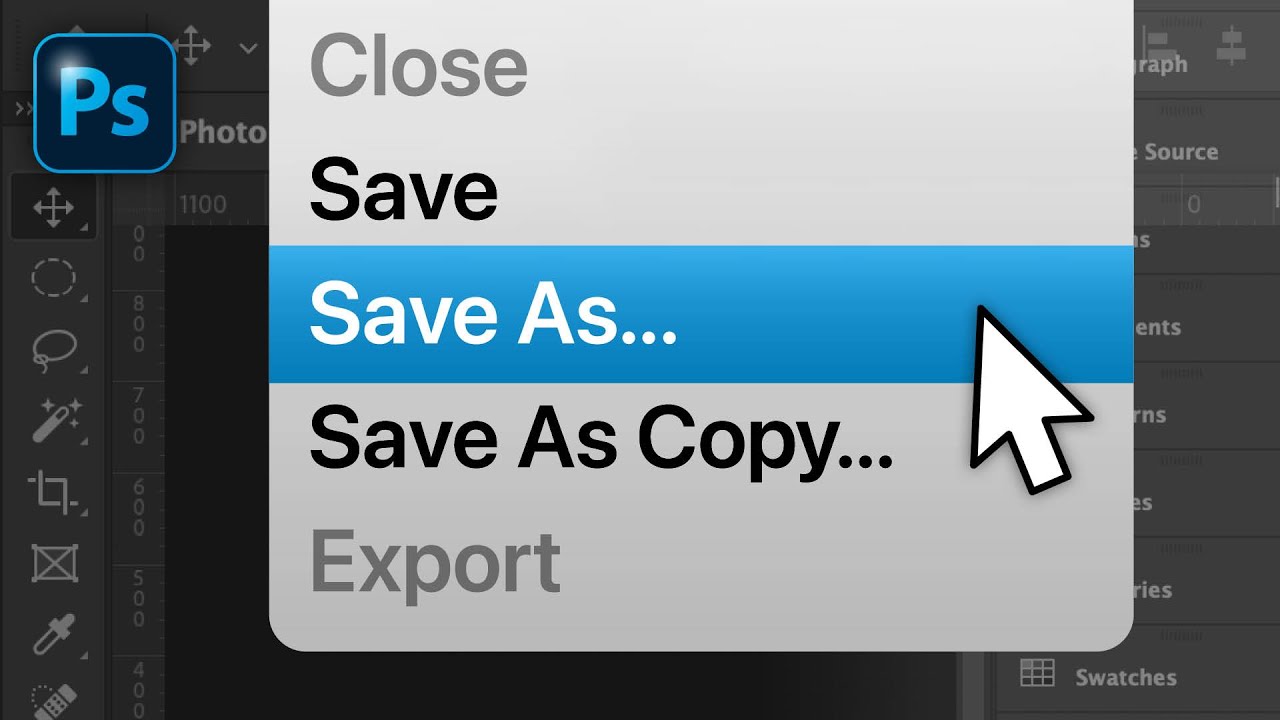
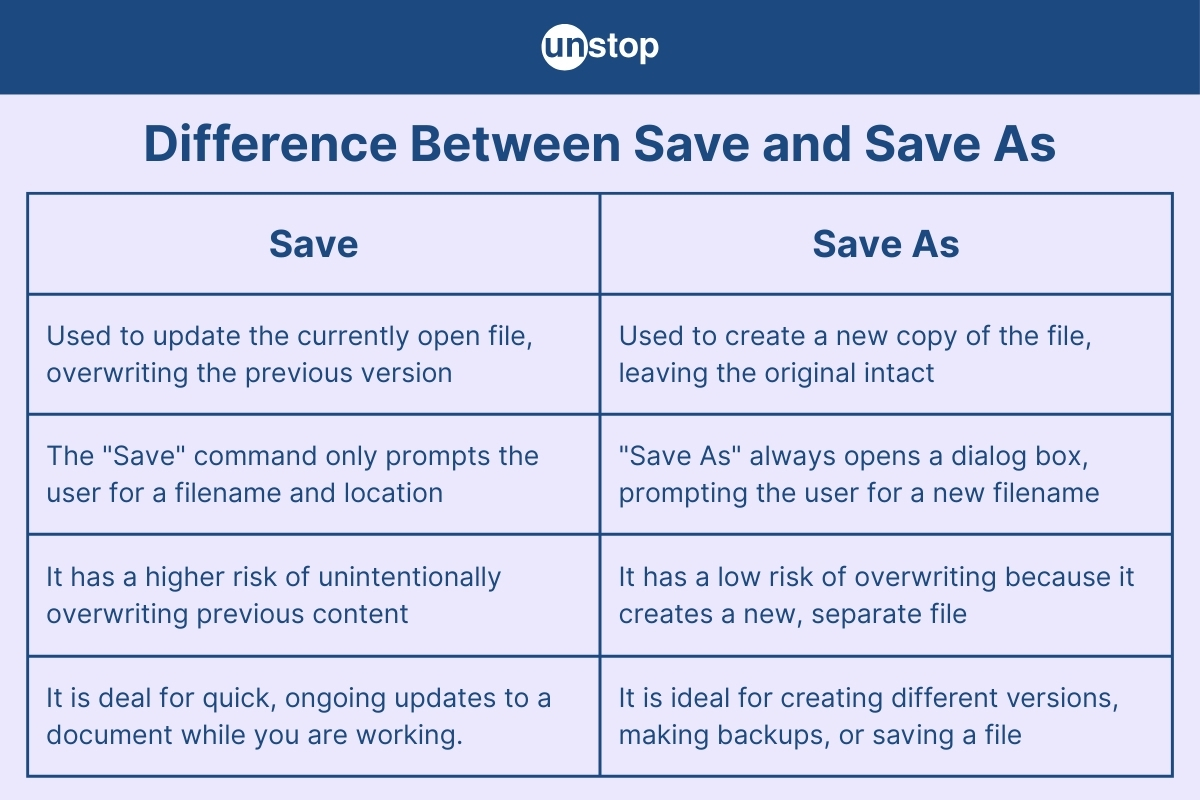
A2:ブラウザの拡張機能「Save image as type」を導入するのが最も手軽です。右クリックから直接JPGやPNGを指定してダウンロードできます。すでに保存済みの場合は、ペイントアプリ等で開いて「名前を付けて保存」からJPG形式を選択して書き直してください。
Q3:サイトの画像を自分のパソコンに保存するだけで著作権法違反になりますか?
A3:自分自身や家族など限られた範囲で個人的に楽しむ目的(私的使用のための複製)であれば、保存する行為自体は違法ではありません。ただし、違法にアップロードされたと知りながら有償著作物をダウンロードする行為や、保存した画像をSNSやWebサイトへ無断で再投稿・再配布する行為は違法となります。
まとめ:快適な画像収集とデジタルリテラシーを両立させるために
Webサイトの進化に伴い、画像の保存をめぐる環境は年々複雑化しています。表示速度向上のためのWebP採用や、コンテンツ保護のためのレイヤー構造・スクリプト制御など、保存できない裏には明確な技術的理由が存在します。
ブラウザの開発者ツールや信頼できる拡張機能を使いこなせば、技術的な障壁の多くは回避可能です。しかし、手軽に入手できる環境が整っているからこそ、著作権法をはじめとするルールを厳守する高いリテラシーが問われます。正しい知識と技術を武器に、安全で効率的なデジタル情報収集を実践してください。 (出典: image save as(Yahoo!ニュース))

Webメディアの編集およびコンテンツ作成に従事。正確で質の高い情報発信を心掛けています。
