IPhoneのLINE通話で声を分離ができない?原因と対策を徹底解説
周囲の雑音を劇的にカットし、クリアな音声を相手に届ける機能として重宝されているiPhoneのマイクモード「声を分離」。日常のやり取りだけでなく、テレワークや大事な連絡でLINE通話を利用する際にも心強い味方ですが、いざ使おうとしたときに「コントロールセンターに出てこない」「項目が灰色で押せない」と戸惑うトラブルが多発しています。
実はこの現象、単なる操作ミスだけでなく、マイクモードの仕様やハードウェアの世代制限、さらにはアプリの動作条件など、明確な理由が隠されています。日常の通話ストレスを解消するために知っておくべき根本原因と、今すぐ実践できる具体的な解決手順を徹底的に紐解きます。
📌 【この記事の重要ポイントまとめ】
- 要点1:「声を分離」はLINE通話が開始された接続状態でのみコントロールセンターに現れる仕様です。
- 要点2:iPhone XS/XR以降(A12 Bionic以降)が必須であり、iPhone X以前や旧型端末は非対応となります。
- 要点3:アイコンが灰色で押せない・相手に声が届かない場合は、権限設定の見直しや通話環境の再確認で解消可能です。
【なぜ使えない?】LINE通話で「声を分離」が設定できない決定的な理由
LINE通話で「声を分離」が機能しない最大の要因は、「通話が完全に繋がっていないとマイクモードの選択肢が出現しない」というiOSの基本設計にあります。一般的なiPhoneの設定メニューとは異なり、通話発信前や相手の呼び出し中にコントロールセンターを開いても、マイクモードは表示されないか、選択できない状態のままです。
相手が応答して通話がアクティブになった瞬間に初めて、コントロールセンター右上にマイクモードのメニューが有効化されます。また、通常の音声通話だけでなくLINEビデオ通話でも声を分離は活用できますが、カメラやマイクの初期化タイミングによっては、接続直後に数秒のタイムラグが生じるケースも珍しくありません。
さらに見落としがちなのが、バックグラウンドでの動作制限です。通話中に別のアプリを操作していたり、ピクチャ・イン・ピクチャの描画が不安定になっていたりすると、LINE通話で声を分離ができない理由に直結します。まずは「通話相手と音声が繋がっている状態」を確保した上で操作を行う必要があります。
【対応機種一覧】あなたの端末は使える?iPhone SEや旧世代機の落とし穴
設定手順が合っていても機能自体が利用できない場合、端末のチップセットが要件を満たしていない可能性があります。高度な機械学習を用いて環境音をリアルタイム解析するこの機能には、iPhone 声を分離 対応機種としてA12 Bionic以降のプロセッサが必須条件に指定されています。
ここで多くのユーザーがつまずきやすいのが、歴代モデルの境界線です。コンパクト機として人気の高いSEシリーズのうち、初代iPhone SEは声を分離に非対応ですが、第2世代および第3世代であれば問題なく動作します。一方で、デザインが近いiPhone XやiPhone 8以前の端末は、iOSのバージョンに関わらずハードウェアの制約により機能が省かれています。
| モデル区分 | 対応状況 | 該当する主な機種 |
|---|---|---|
| 対応モデル | 利用可能 | iPhone 11〜iPhone 16各シリーズ、iPhone XS / XS Max / XR、iPhone SE(第2世代・第3世代) |
| 非対応モデル | 利用不可 | iPhone X、iPhone 8 / 8 Plus以前の旧機種、iPhone SE(第1世代) |
【画面解説】iOSマイクモードの正しい設定方法とコントロールセンターの出し方
日頃からスムーズに切り替えるためには、iOSマイクモードの設定方法を指先で感覚的に覚えておくのが近道です。操作の成否を分けるポイントは、コントロールセンターを開くタイミングにあります。
まずLINEで通話を開始し、相手の声が受話口から聞こえる状態にします。その状態で、画面右上端から下に向かってスワイプしてコントロールセンターを引き出します(ホームボタン搭載のiPhone SEシリーズでは画面下端から上へスワイプ)。
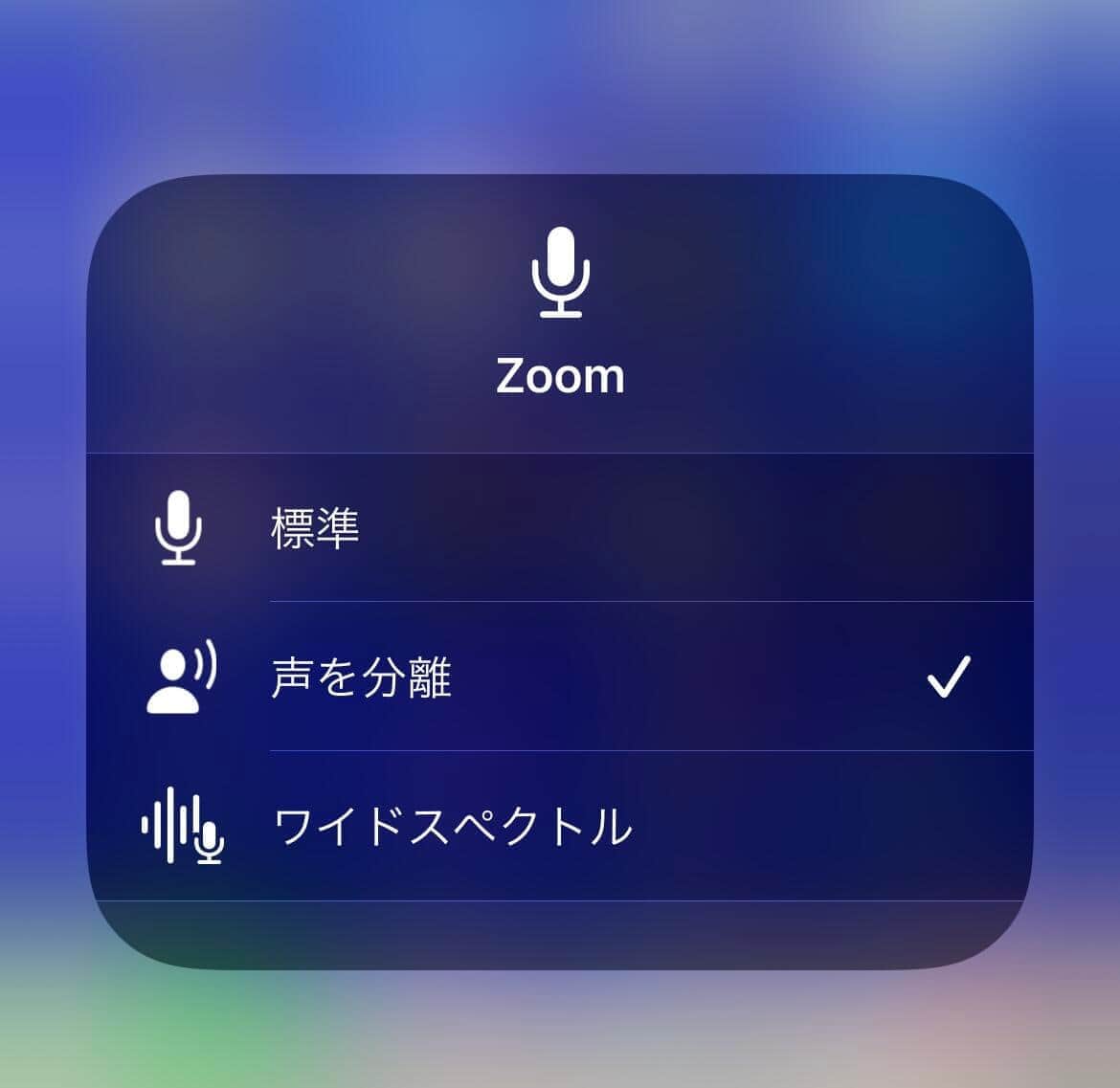
画面上部に「マイクモード」というパネルが独立して現れます。ここをタップすると、「標準」「声を分離」「ワイドスペクトル」の3つの選択肢が展開されるため、一番下の「声を分離」をタップすれば設定完了です。一度設定しておけば、次回以降のLINE通話時にも前回のマイク設定が自動的に引き継がれます。
「灰色で押せない」「相手に声が聞こえない」トラブル時の緊急対処法
通話中にもかかわらずLINEで声を分離が灰色で押せない状態に陥ったり、設定後に声を分離で相手に聞こえない不具合が発生したりする場合は、システムや周辺機器の競合を疑う必要があります。
アイコンがグレーアウトしてタップを受け付けない主な原因は、Bluetoothイヤホンとの通信プロファイル異常や、他社製ボイスチェンジャー系アプリの干渉です。一度イヤホンの接続を解除して本体マイクで試すか、iPhoneの「設定」>「プライバシーとセキュリティ」>「マイク」から、LINEへのアクセス権限を一度オフにしてから再度オンに切り替えると復旧するケースが多く見られます。
また、「自分の声が相手に届かない、途切れる」という相談も後を絶ちません。声を分離のアルゴリズムは、食器のぶつかる音や車の走行音などの環境ノイズを強力に消し去る反面、利用者の声量が極端に小さい場合や、ささやき声を通話ノイズと誤認して音声を遮断してしまう癖があります。この場合は少しマイクを口元に近づけるか、声のトーンを一定に保つ意識が有効です。さらに、LINEアプリのアップデート不具合によって一時的に音声制御にバグが生じる事例もあるため、App Storeで最新パッチが配信されていないかも確認してください。
声を分離とワイドスペクトルの違い|LINEビデオ通話で使い分けるコツ
マイクモードには「声を分離」のほかに「ワイドスペクトル」という対極のモードが用意されています。日常会話では周囲の雑音を消去するiPhoneのノイズキャンセリング通話が圧倒的に有利ですが、場面によっては使い分けが欠かせません。
この2つの決定的な違いは、音声を間引くか、余さず拾うかという処理方針にあります。「声を分離」が自分の声以外の波形を機械学習で強力に打ち消すのに対し、「ワイドスペクトル」は周囲のアコースティックな響きや環境音、同席している複数人の声を一切フィルタリングせずに相手へ届けます。
たとえば、カフェや騒々しい駅のホーム、家族がテレビを見ているリビングからのLINE通話であれば「声を分離」一択です。一方で、旅先での臨場感をシェアしたいLINEビデオ通話や、楽器の演奏を聞かせたい場面、複数人で1台のiPhoneを囲んで会話する状況では「ワイドスペクトル」に切り替えることで、不自然な音切れを防ぎクリアな現場感を届けることができます。
【iphone 声を分離 line できない】に関するよくある質問(FAQ)
Q1:通話前なのにコントロールセンターにマイクモードが出てこないのは故障ですか?
A1:故障ではありません。iOSの仕様上、マイクが実際に駆動している通話中(接続中)でなければ、コントロールセンター内にマイクモードの項目自体が表示されません。まずは発信し、通話が繋がってからコントロールセンターを開いてみてください。
Q2:AirPods以外の安いワイヤレスイヤホンでも「声を分離」は使えますか?
A2:原則として利用可能です。「声を分離」はイヤホン本体側の機能ではなく、iPhone本体のプロセッサで音声をデジタル処理する機能です。ただし、イヤホン側の独自ノイズキャンセリングと二重に干渉して声がこもる場合があるため、その際はイヤホン側の設定調整をおすすめします。
Q3:一般の電話回線(ドコモやauなど)でも同じように設定できますか?
A3:利用可能です。以前はFaceTime専用の機能でしたが、iOSのアップデート以降は通常の電話アプリやLINE、Zoomなど、マイクを使用する幅広い音声通話アプリで共通して「声を分離」が機能します。
まとめ:クリアな通話環境を手に入れるためのチェックリスト
iPhoneのLINE通話で「声を分離」が使えないトラブルは、正しい仕組みさえ把握していればほとんどのケースで自力解決が可能です。まずは使用している端末がA12 Bionic以降を積んだ対応機種であるかを確認し、通話がしっかり確立されたタイミングでコントロールセンターを開くことが基本手順となります。
急な音声の途切れや設定のグレーアウトに遭遇した際は、マイク権限の再読み込みやイヤホンの再接続を順に試してみてください。周囲の環境音を気にせず快適に通話を楽しめる強力な機能を、日常のコミュニケーションに役立ててみてください。 (出典: iphone 声を分離 line できない(Yahoo!ニュース))


最新のトレンドや話題のニュースをわかりやすく解説するWebライターです。読者の皆様に役立つ情報を日々お届けしています。
