Android TVでSteam Linkは実用的?遅延の真相と神設定まとめ
自室のゲーミングPCで動かしている重量級タイトルを、リビングの大型テレビでゆったり遊びたい――そう考えたPCゲーマーの多くが一度は試すのが、Android TV向け「Steam Link」アプリです。しかしネット上を調べると、「入力遅延が酷すぎてアクションゲームにならない」「画面がカクつく」「そもそも起動しない」といったネガティブな口コミが散見され、二の足を踏んでいる人も少なくありません。
果たしてAndroid TVでのゲームストリーミングは本当に使い物にならないのか。この記事では、Steam Linkの2026年最新状況を踏まえ、噂される不具合の根本原因から劇的にレスポンスを改善する設定術まで、徹底的に検証していきます。
📌 【この記事の重要ポイントまとめ】
- 要点1:「遅延がひどい」最大の原因はWi-Fi電波ではなく、テレビ内蔵プロセッサの映像デコード処理とゲームモード未設定にある。
- 要点2:有線LAN化・帯域幅制限・ハードウェアエンコード調整を施せば、RPGやアドベンチャーだけでなくアクションゲームも快適に遊べる。
- 要点3:オープンソースの「Moonlight」という選択肢もあるが、セットアップの手軽さとUIの完成度では公式Steam Linkが依然として最も手堅い。
【2026年最新状況】Android TV版Steam Linkの評判とネットのリアルな反応
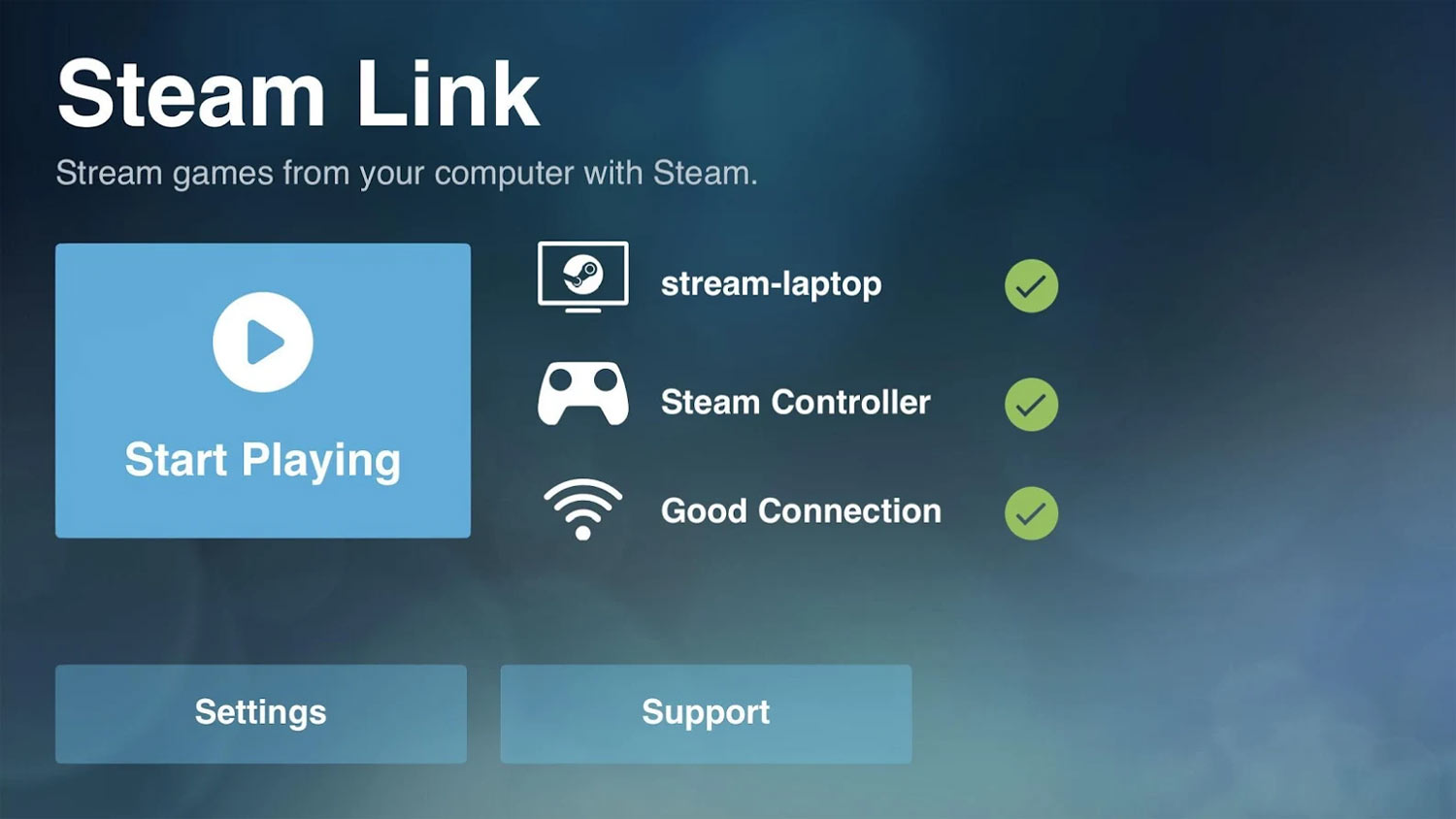
Valveがかつて販売していた専用ハードウェア「Steam Link」の生産終了から年月が経ち、現在ではGoogle Playストアからダウンロードできるスマートテレビ向けアプリが主力となっています。手持ちのスマートテレビやChromecast with Google TVをそのまま受信機にできる利便性は抜群ですが、SNSや掲示板でのSteam Linkのネットの反応を見ると、評価は真っ二つに分かれています。
「リビングの65インチで『モンスターハンター』やインディーゲームがサクサク遊べて最高」「配線がスッキリしてゲーム機が不要になった」と絶賛する声がある一方、「ボタンを押してからワンテンポ遅れてキャラが動く」「画面が急にブロックノイズだらけになる」といった不満の声も根強く存在します。この極端な評価の差はどこから生じているのか。その真相は、ユーザー側のネットワーク環境とテレビ側のハードウェア特性に隠されています。
「遅延がひどい」「起動しない」はなぜ起きる?画面がカクつく理由と罠
ストリーミングプレイで最もストレスになるのが画面のカクつきと入力ラグです。Steam Linkがカクつく理由として、多くの人が「PCのスペック不足」を疑いがちですが、大半のケースは以下の3点に起因しています。
第一に、Android TV本体の映像デコード能力の限界です。多くのスマートテレビや安価なストリーミングデバイスに搭載されているSoC(システム・オン・チップ)は、動画配信サービスの再生に特化しており、低遅延でのリアルタイム映像展開(デコード)には余裕がありません。PC側から送られてくる高ビットレートの映像ストリームをテレビ側で解凍する処理に時間がかかり、これが「重い」「遅れる」という体感遅延に直結します。
第二に、テレビの映像処理エンジンによる表示遅延です。テレビ画質を綺麗に見せるための「超解像処理」や「フレーム補間」が有効になっていると、テレビ内部で数十ミリ秒のラグが発生します。ゲーム機を直接繋ぐときと同様に、テレビの入力設定を「ゲームモード」に変更していないことが、致命的な遅延を招く典型例です。
そして第三が、Wi-Fiの干渉とパケットロスです。動画視聴ならバッファリングで誤魔化せますが、1フレームの欠落も許されないゲームストリーミングでは、電波の一瞬の揺らぎが即座に画面の乱れやフリーズ、最悪の場合は接続切断を引き起こします。
劇的にヌルヌル動く!Steam Link遅延対策と画質ビットレート設定術
遅延やカクつきを抑え、ローカル環境に近い快適さを手に入れるためには、アプリ内の設定チューニングが欠かせません。設定画面から以下の項目を見直すだけで、プレイフィールは見違えるように改善します。
まず手を付けるべきはSteam Linkの画質・ビットレート設定です。設定内の「ストリーミング」項目を開き、初期設定の「自動」から以下のように変更します。
・動画品質:「高速(Fast)」を選択(画質劣化を最小限に抑えつつデコード負荷を激減させる)
・帯域幅制限:「自動」ではなく「15Mbps〜30Mbps」程度に固定
・解像度の上限:4Kテレビであっても「1080p(フルHD)」に制限
「4Kテレビなのだから4Kで送りたい」と帯域幅を無制限に上げると、Android TV側のデコーダーがパンクして激しい遅延が発生します。あえて1080p・低ビットレートに抑えることで、デコード時間を短縮し、圧倒的な低遅延を実現するのが鉄則です。
さらに見逃せないのがSteam Link有線LAN推奨環境の構築です。ここで注意したいのが「テレビの有線LANポートの仕様」です。実は、ハイエンドモデルを含む大半のスマートテレビに内蔵されたLANポートは「最大100Mbps」仕様にとどまります。Wi-Fi(5GHz帯のWi-Fi 6)の方がリンク速度自体は速い場合がありますが、安定性という観点では100Mbpsの有線LANの方がジッター(遅延の揺らぎ)が圧倒的に少なく、ストリーミングには有利です。有線接続が可能な場合は、迷わずLANケーブルを直結しましょう。
コントローラー設定の極意|PS5 DualSenseのBluetooth接続と入力遅延回避
大画面でプレイするうえで欠かせないのがゲームパッドの準備です。Android TVコントローラー設定では、Bluetoothによるワイヤレス接続が手軽で人気を集めています。特に利用者が多いPS5コントローラー(DualSense)のBluetooth接続手順は以下の通りです。
1. コントローラーの「クリエイトボタン」と「PSボタン」を同時に長押しし、ライトバーが青く点滅するペアリング待機状態にする。
2. Android TVの「設定」>「リモコンとアクセサリ」>「アクセサリの追加」を選択。
3. 画面に表示される「Wireless Controller」を選択してペアリングを完了する。
手軽に接続できる一方で、Android TVのハードウェアによっては「Bluetoothコントローラーの入力がワンテンポ遅れる」「ボタンが勝手に押しっぱなしになる」という現象が起きることがあります。これはテレビ内蔵のBluetoothアンテナの受信感度が弱いことや、Wi-Fi電波との干渉が原因です。
この入力ラグを極限まで削りたい場合は、コントローラーを有線USBケーブルでテレビ本体に直接接続するか、PC本体のBluetooth圏内がリビングまで届く距離であれば、コントローラーをテレビではなくホストPC側に直接ペアリングさせて操作する方法が最も遅延を排除できます。
「音が出ない」「起動しない」を即解決するトラブルシューティング
導入時につまずきやすいのが音声やアプリ起動に関するトラブルです。遭遇しやすい代表的な不具合の対処法をまとめました。
Steam Linkで音が出ない場合の対処法
映像は映るのにテレビから音が出ない場合、ホストPC側のオーディオ出力デバイスが自動で切り替わっていないケースが大半です。PC側のサウンド設定を開き、出力先が「Steam Streaming Speakers」または「Steam Streaming Microphone」になっているか確認してください。また、テレビ側の音声出力が「パススルー」や「マルチチャンネル(サラウンド)」に設定されていると音声形式を認識できないことがあるため、テレビ設定で「ステレオ(PCM)」に変更すると正常に音が出力されます。
アプリが落ちる・起動しない場合
アプリを立ち上げてもブラックアウトしてホーム画面に戻ってしまう場合は、ホストPC側のグラフィックドライバが最新か確認したうえで、Steam Linkアプリのキャッシュ消去を試してください。また、PC側のSteam設定「リモートプレイ」内にある「ハードウェアエンコードを有効にする」のオン・オフを切り替えることで、相性問題が解決することが多々あります。
Moonlightストリーミングとの比較|2026年に選ぶべき最適解はどっち?
Android TVでPCゲームを遊ぶ手段はSteam Linkだけではありません。PCゲームストリーミング界隈で高い人気を誇るオープンソースソフト「Moonlight(サーバー側はSunshine)」との比較も重要です。
Moonlightストリーミング比較において、最大の強みはその圧倒的な描画効率と低遅延性です。プロトコルのチューニングが極めて優秀で、同じAndroid TV環境であってもSteam Linkより数ミリ秒〜十数ミリ秒ほど遅延が少なく、高フレームレートを維持しやすい特徴があります。アクションゲームや格闘ゲーム、FPSなどを限界までシビアにプレイしたいギーク層にはMoonlightが強く支持されています。
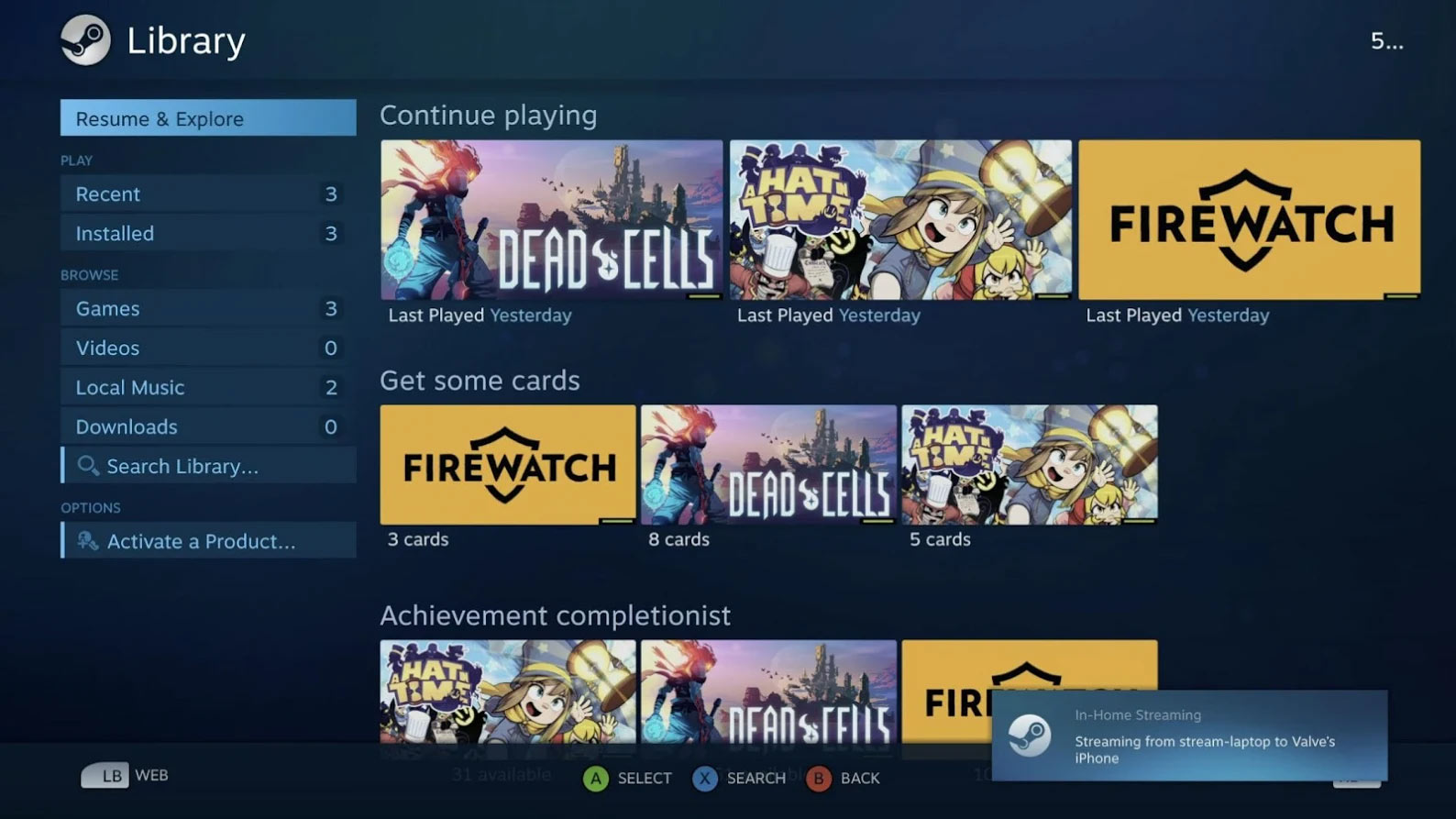
一方で、MoonlightはPC側に「Sunshine」という中継ソフトを導入し、PINコードの紐付けやポート開放、仮想ディスプレイの構成といった専門的な設定を要求されるのが難点です。その点、公式Steam LinkアプリはSteamを起動しているPCと同じネットワークにあればワンクリックで繋がり、Big Pictureモードの使い勝手も抜群です。「導入の手間をかけず、すぐに家族や友人とリビングで遊びたい」という一般的な用途であれば、設定を最適化したSteam Linkで十二分に満足できるクオリティに達します。
【steam link android tv】に関するよくある質問(FAQ)
Q1:Chromecast with Google TV対応状況はどうなっていますか?ドングル型でも快適に動きますか?
A1:Chromecast with Google TV(4Kモデル/HDモデルともに)に完全対応しており、Google Playストアから通常通りインストール可能です。ただし、Wi-Fi環境のみだと電波状況によってコマ落ちしやすいため、Type-Cポートに有線LANアダプター付きのUSBハブを増設して有線化するのが快適プレイへの近道です。
Q2:Steam以外のゲーム(Epic GamesやXbox Game PassのPC版)も遊べますか?
A2:プレイ可能です。ホストPC側のSteamクライアントで「ゲーム」>「非Steamゲームをマイライブラリに追加」から対象ゲームの実行ファイルを登録すれば、Big Pictureモードのメニュー画面からそのまま起動してストリーミング操作ができます。
Q3:外出先から自宅のPCに接続してAndroid TVで遊ぶことはできますか?
A3:機能上は可能ですが、実用性は通信環境に大きく左右されます。自宅と外出先の双方が高速な光回線で結ばれていない限り、パケットロスによるブロックノイズや操作遅延が顕著になります。基本的には同一宅内のローカルネットワークでの利用をおすすめします。
まとめ:リビング大画面でPCゲームを満喫するためのチェックリスト
「Android TVでのSteam Linkは遅延がひどい」という噂は、初期設定をデフォルトのまま放置していたり、Wi-Fi環境の乱れを放置しているケースがほとんどです。本稿で紹介した以下のポイントを徹底するだけで、環境は見違えるほど劇的に変わります。
・テレビの画面設定を必ず「ゲームモード」にする
・ストリーミング解像度は「1080p」、品質は「高速」に指定する
・テレビ本体またはストリーミング機器を可能な限り有線LANで接続する
・コントローラーの遅延が気になるときは、PC本体への直接ペアリングを試す
リビングの大型テレビでくつろぎながら遊ぶPCゲーム体験は、一度環境を整えてしまえば手放せない魅力を持っています。手持ちの機材を適切にセッティングして、極上のホームシアターゲーミングを楽しんでみてください。 (出典: steam link android tv(Yahoo!ニュース))

SEOライティングとマーケティング戦略の専門家。分かりやすい解説記事で定評があります。
