Steam Linkをテレビで遊ぶ!遅延解消と2026年最新の接続術
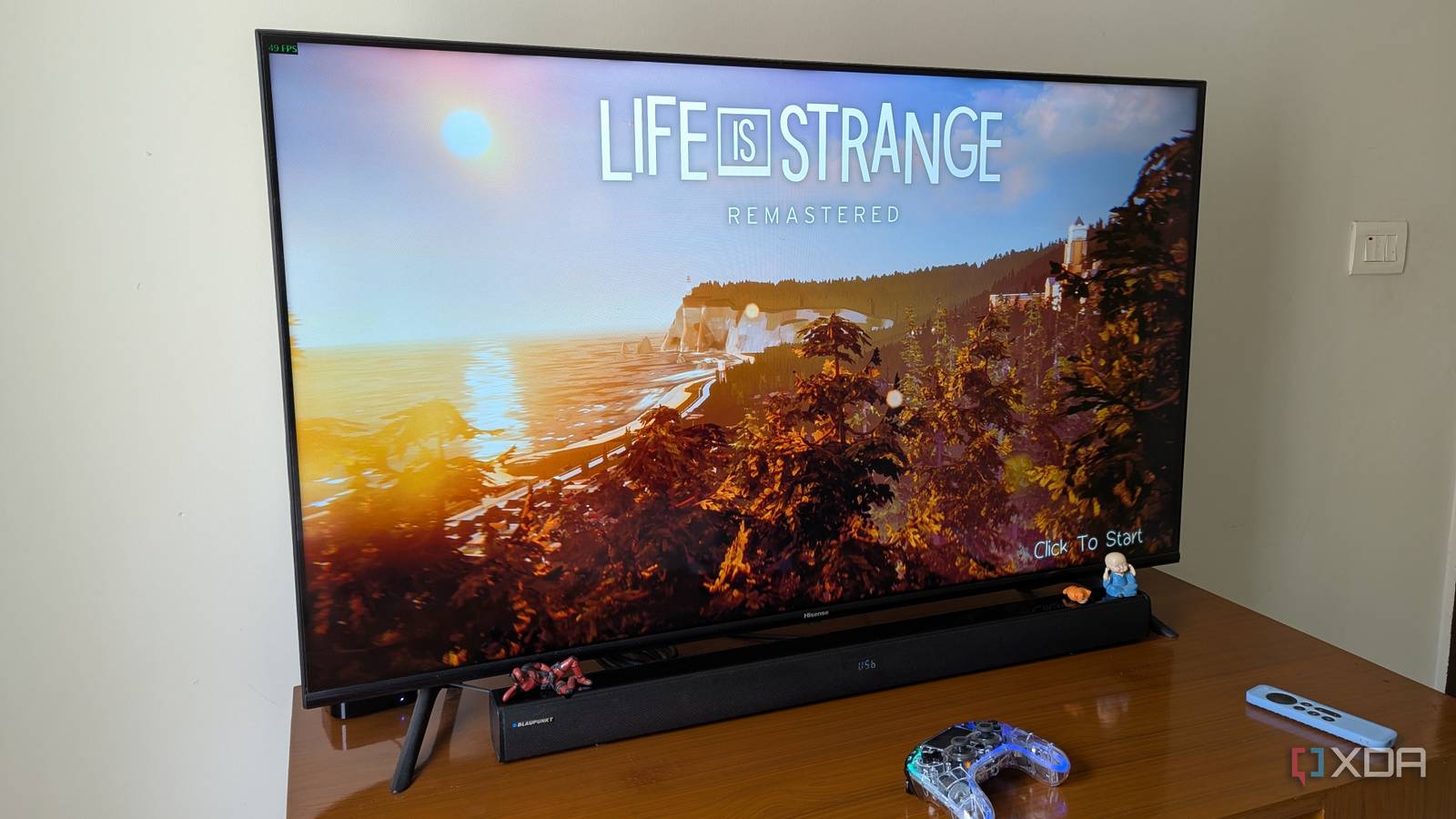
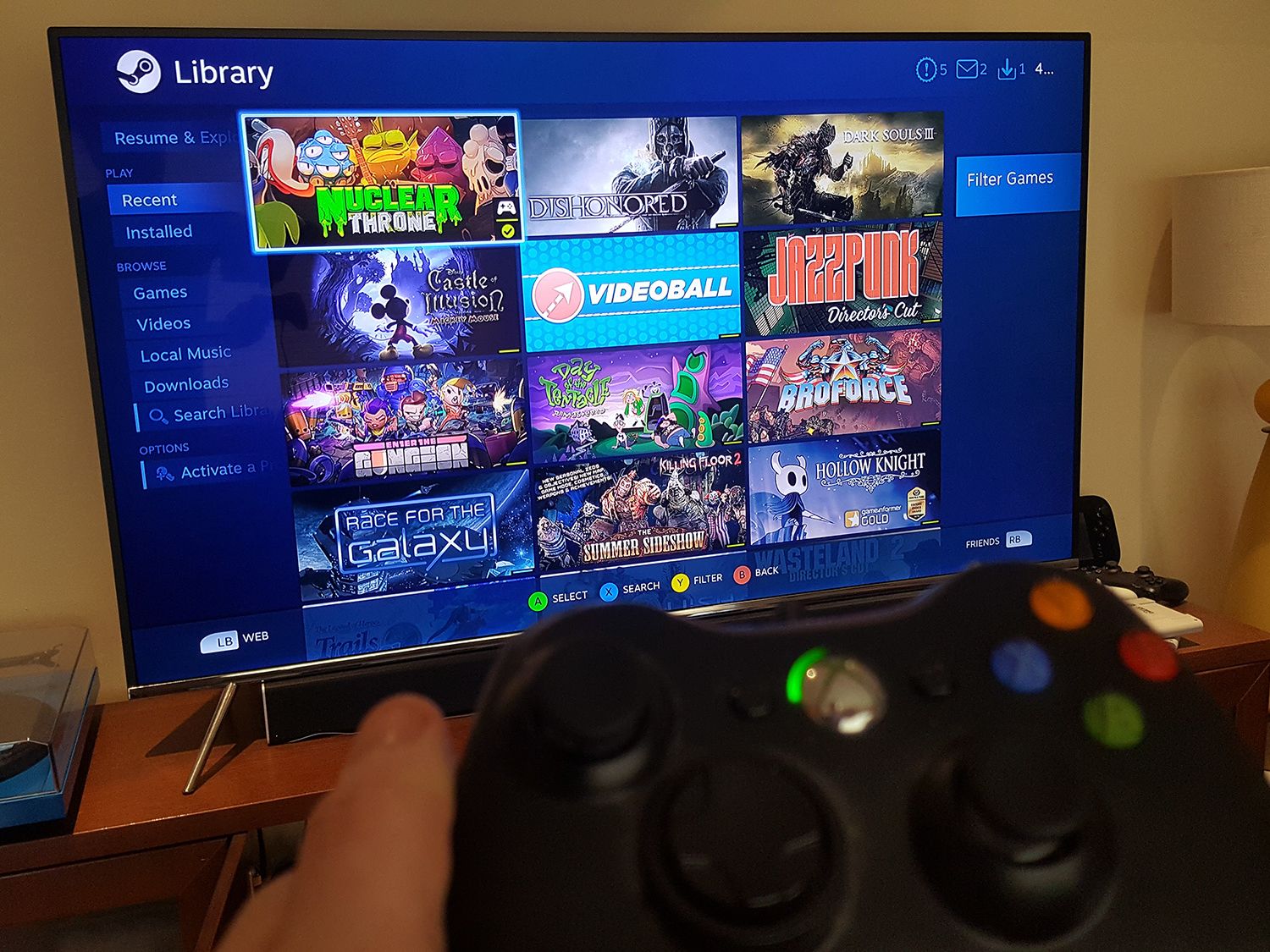
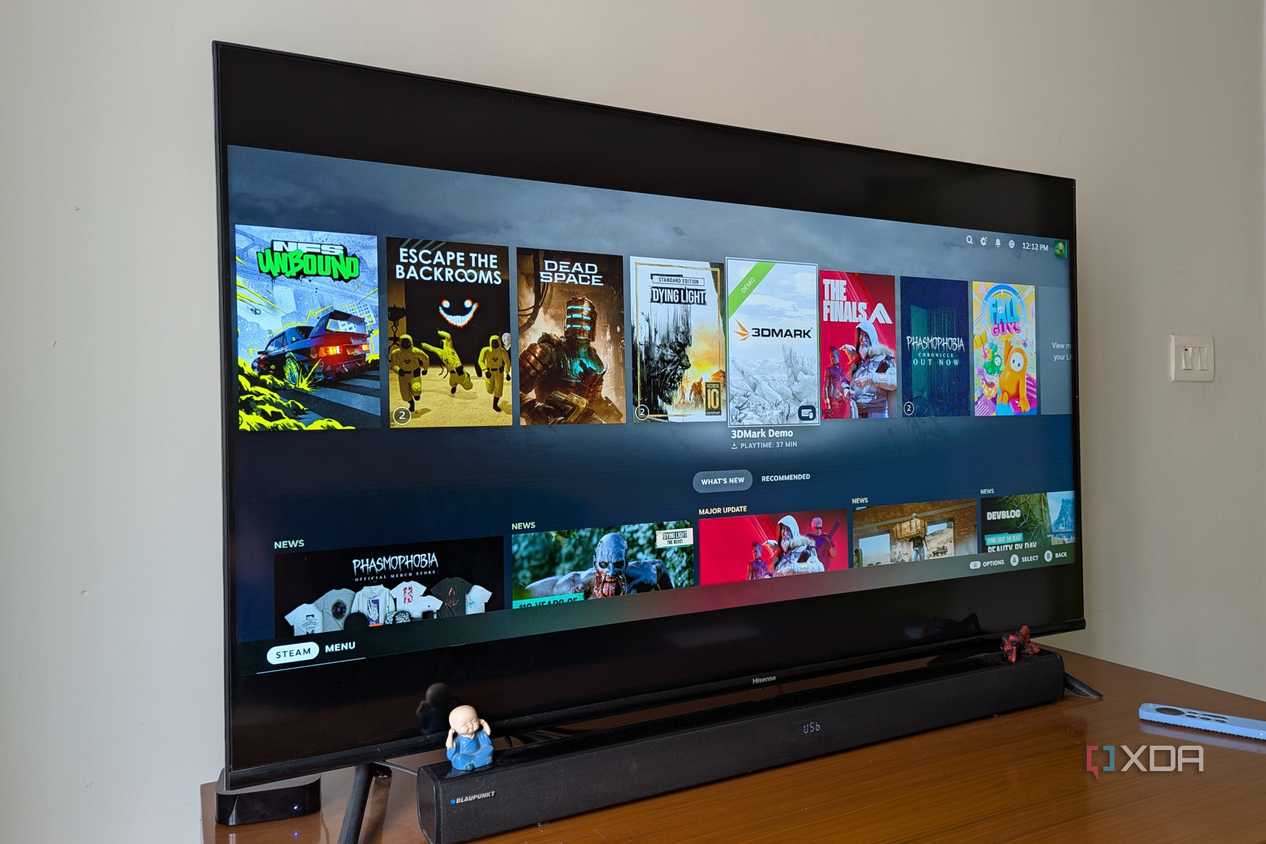
ハイスペックなゲーミングPCでしか味わえない美麗なグラフィックを、リビングの大型テレビでゆったり楽しみたい——そう願うPCゲーマーにとって、Valveが提供する無料ストリーミング機能「Steam Link(スチームリンク)」は今や欠かせない選択肢です。別室のPCからローカルネットワーク経由で映像をテレビへ飛ばし、コンソール機さながらのプレイ環境を構築できる手軽さが支持を集めています。
しかし、いざ導入してみると「コントローラーの操作がワンテンポ遅れる」「映像がカクつく」「そもそもテレビ画面に何も映らない」といったトラブルに直面するケースが後を絶ちません。2026年現在、テレビ自体のスマート化やストリーミング端末の進化によって選択肢が広がる一方、機器ごとの相性や通信環境による落とし穴も複雑化しています。大画面での快適なゲーム体験を手に入れるための最新接続術とトラブルシューティングを徹底解剖します。
📌 【この記事の重要ポイントまとめ】
- 要点1:サムスン製テレビ等の専用アプリ終了を受け、2026年現在はFire TV StickやAndroid TV、Apple TVを中継したアプリ導入が主流。
- 要点2:「映らない」「カクつく」主な元凶は、テレビ側の映像処理エンジンによる遅延とPC側ハードウェアエンコードの不整合にある。
- 要点3:安定動作にはCAT6以上の有線LAN環境とテレビの「ゲームモード」適用が必須であり、画質設定を手動調整することで入力遅延は劇的に解消できる。
【2026年最新動向】Steam Linkのテレビ接続事情と専用アプリ終了の背景
かつてはハードウェアとしての「Steam Link端末」や、サムスン製スマートテレビ向けの内蔵アプリが存在し、テレビ単体での手軽な起動が可能でした。しかし、サムスンが2023年末に専用アプリのサポートを正式終了したことを機に、テレビ直結の環境は大きな転換点を迎えています。ハードウェア端末の生産終了から年月が経過した2026年の今、テレビでSteam Linkを起動する標準ルートはストリーミング端末(外付けドングルやセットトップボックス)またはスマートテレビの汎用OSを活用する方法へと完全に移行しました。
現在もっとも利用されているのが、Google TVやAndroid TVを内蔵したテレビ、そしてAmazonのFire TV StickやApple TVです。Valveは各プラットフォーム向けにSteam Linkアプリの最適化を継続しており、4K解像度や高フレームレート配信への対応も進化を遂げています。テレビメーカー各社が自社製アプリストアの維持から汎用OS採用へと舵を切った結果、ユーザー側にとっては「使い慣れたメディア端末経由で手軽にSteamを呼び出せる」という実用的なエコシステムが完成しています。
【導入手順】Fire TV・Android TV・Apple TVへのインストールと接続方法
リビングのテレビでSteamを起動するための導入ルートは、手持ちのデバイスによって手順が分かれます。いずれの環境でも、前提として母艦となるゲーミングPCでSteamが起動しており、同一ネットワークに接続されていることが必要です。
最も導入ハードルが低いFire TV Stickの場合、標準のAmazon AppstoreにはSteam Linkアプリが配信されていないケースがあるため、設定から「未知のアプリをインストール」を許可し、ダウンローダー経由で公式APKを取り込むか、ミラーリングアプリを経由する運用が定番です。第3世代Fire TV Stick 4K Max以降のスペックであれば、描画性能に不満を感じる場面はほぼありません。
ソニーのBRAVIAやシャープのAQUOSをはじめとするAndroid TV / Google TV搭載テレビでは、Google Playストアから「Steam Link」を検索して直接インストールするだけで準備が整います。アプリを起動するとテレビ画面に4桁のPINコードが表示されるため、自室のホストPC側でコードを入力すればペアリングは完了です。
操作の滑らかさと処理能力で選ぶならApple TV 4Kの導入手順が最もシンプルかつ強力です。tvOS App Storeからアプリを入手し、起動後にホストPCを選択するだけで高速なハンドシェイクが実行されます。Apple独自のネットワークスタックと強力なチップセットにより、デコード処理に伴うもたつきが極限まで抑えられるのが強みです。
なぜ遅延する?「映らない・カクつく」決定的な原因とテレビ側の落とし穴
Steam Linkを導入したプレイヤーが最初にぶつかる壁が、ボタンを押してからキャラクターが動くまでの「致命的な入力遅延」や、突然画面がブラックアウトする現象です。この原因は、ストリーミング通信そのものよりもテレビ側の映像処理プロセスに潜んでいるケースが目立ちます。
一般的な液晶テレビや有機ELテレビには、映画や地上波放送を美しく見せるための超解像処理やフレーム補間機能が標準で作動しています。この画像補正エンジンが介入することで、テレビ内部で数十ミリ秒から100ミリ秒以上の表示遅延が発生します。これに対処するには、テレビの入力設定から画質モードを「ゲームモード」または「低遅延モード(ALLM)」へ必ず切り替えなければなりません。これだけで、操作のもっさり感は見違えるほど解消されます。
一方、「画面が真っ暗で音声しか流れない」「接続テストはパスするのにゲーム画面が映らない」という場合、ホストPC側のグラフィックドライバ設定や解像度の不一致が疑われます。マルチモニター環境でプライマリ設定がずれていたり、PC側でHDR出力が有効になっているにもかかわらず受信端末側が非対応であったりすると、ハンドシェイクに失敗してブラックアウトを引き起こします。ホストPC側の「Steam設定 > Remote Play > 詳細なホスト設定」から、ハードウェアエンコーディングのオン・オフを切り替えるだけで、あっさりと映像が出力される事例も珍しくありません。
【完全対策】有線LAN推奨環境の構築とSteam Link画質設定の極意
どれほど高性能なテレビやPCを用意しても、映像データを運ぶネットワークが脆弱であればゲーム画面は破綻します。安定した60fps〜120fpsプレイを実現するための絶対条件が、ホストPCとテレビ(または再生端末)の双方を有線LANで結ぶことです。
Wi-Fi 6やWi-Fi 7が普及した現代であっても、電波の瞬間的なパケットロスや電子レンジなどの家電ノイズによる干渉を完全に防ぐことは困難です。わずか1フレームのパケット再送が、画面のブロックノイズや一瞬のフリーズを引き起こします。宅内配線では、シールド性能と伝送帯域に優れたCAT6(カテゴリ6)以上のLANケーブルを採用するのが推奨基準です。壁の配管を通せない場合でも、極薄タイプのフラットLANケーブルを活用してルーターと直結する価値は十分にあります。
有線環境を整えたうえで、Steam Linkアプリ内の詳細設定を追い込みます。「ストリーミングの品質」はデフォルトの「自動」から「美しい」または「カスタム」に変更し、帯域幅制限を自身のネットワーク環境に合わせて30Mbps〜50Mbps程度に固定します。あわせて「HEVC(H.265)ビデオを有効化」にチェックを入れることで、圧縮効率が上がり、限られた通信帯域でもシャープな輪郭と滑らかな諧調表現を両立できます。
コントローラーのBluetooth接続と入力遅延を極限まで減らす裏ワザ
リビングでPCゲームを遊ぶ際の操作感は、コントローラーをどこに接続するかによって劇的に変わります。テレビやストリーミング端末本体のBluetooth機能にコントローラーを直接ペアリングする方法が一般的ですが、実はここにも遅延の罠が潜んでいます。
安価なスマートテレビやドングル端末に内蔵されたBluetoothレシーバーは、複数の電波が飛び交う環境下で通信が不安定になりやすく、入力ポーリングレートも低く抑えられがちです。PlayStation 5のDualSenseやXboxワイヤレスコントローラーを接続する際、微細なエイムやタイミングを要求されるアクションゲームでは、わずかな入力飛びがストレスに直結します。
この問題を根本から解決する裏ワザが、「コントローラーをテレビではなく自室のゲーミングPCへ直接ワイヤレス接続する」アプローチです。リビングとPC部屋が同じフロアで電波が届く範囲にあるなら、PC側にXboxワイヤレスアダプターや高出力Bluetoothドングルを挿し、PC本体と直接ペアリングした状態でプレイします。これにより、信号が「コントローラー ➔ 端末 ➔ ネットワーク ➔ PC」と往復するタイムラグをゼロにし、あたかもPCの目の前でプレイしているかのようなダイレクトなレスポンスが手に入ります。
Steamリモートプレイのテレビ出力は実用的か?ネットの評判とリアルな使用感
SNSやテック系掲示板におけるSteamリモートプレイのテレビ出力に対する評価は、プレイするゲームジャンルによって真っ二つに分かれています。
『ペルソナ』シリーズや『ドラゴンクエスト』といったコマンドRPG、あるいは『Cities: Skylines』やシミュレーションゲームを遊ぶユーザーからは、「もはやゲーム専用機を買う理由がなくなった」「書斎の椅子から解放されてソファーでダラダラ遊べる快適さは中毒性が高い」と絶賛の声が並びます。4K大画面で緻密なグラフィックを鑑賞しながらゆったり進めるプレイスタイルにおいて、Steam Linkの完成度は極めて高い領域に達しています。
一方で、『ストリートファイター6』などの対戦格闘ゲームや、『Apex Legends』『VALORANT』といったコンマ1秒を争うFPSプレイヤーからは、「有線接続でどれだけチューニングしても、ローカルモニターのネイティブ環境には及ばない」「カジュアルなデイリー消化ならともかく、ランクマッチで使うのは厳しい」という冷静な意見が目立ちます。ネットワーク経由のエンコード・デコード処理が存在する以上、数ミリ秒の遅延すら許されない競技タイトルの主戦場にするのは構造上難しく、タイトルごとの割り切りが肝要です。
【Steam Link テレビ】に関するよくある質問(FAQ)
Q1:どうしてもWi-Fi環境しか用意できません。無線でも快適に遊ぶ方法はありますか?
A1:ルーターと端末の双方を5GHz帯または6GHz帯(Wi-Fi 6E/7)に接続し、干渉の多い2.4GHz帯は避けてください。また、ルーターの設置場所を障害物の少ない高所へ移し、Steam Linkアプリの帯域幅設定を「20Mbps程度」に制限してパケットロスを抑えることで、カクつきを最小限に防ぐ運用が可能です。
Q2:Fire TV StickでSteam Linkアプリが公式ストアに見つかりません。安全な導入方法は?
A2:Amazon Appstoreでの配信状況は地域やモデルによって異なります。安全に利用するには、Steam公式フォーラムや公式サイトで配布されている正規のAndroid向けAPKファイルを、Fire TV内の「Downloader」アプリを使って手動インストール(サイドロード)するのが確実です。
Q3:PC側の解像度がウルトラワイド(21:9)の場合、テレビ(16:9)で黒帯が出てしまいます。
A3:ホストPCの解像度をそのまま転送していることが原因です。Steamの「Remote Play」設定で「ストリーミングクライアントに合わせてデスクトップの解像度を変更する」を有効にするか、ゲーム起動前にPC側の解像度を手動で「3840×2160」や「1920×1080」の16:9比率に変更しておくことで、テレビ全画面にぴったりフィットします。
まとめ:リビング大画面でPCゲームを遊び尽くす最適解
テレビ専用アプリの終焉を経て、外付けデバイスと有線ネットワークによる盤石なインフラ構築へとシフトしたSteam Link環境。一見すると導入のハードルが上がったように思えますが、テレビ側の「ゲームモード」徹底や適切なエンコード設定を一度施してしまえば、リビングが瞬く間に最高峰のゲーミングスペースへと変貌します。
競技性の高いeスポーツタイトルは自室のハイリフレッシュレートモニターで挑み、休日のリラックスタイムには大画面テレビで重厚なオープンワールドに没入する——そんな使い分けこそが、2026年を生きるPCゲーマーにとってのスマートな贅沢です。自室に眠るゲーミングマシンのポテンシャルをリビングへ解き放ち、次世代のゲームライフを満喫してみてください。 (出典: steam link テレビ(Yahoo!ニュース))
テクノロジーやライフスタイル領域を中心に執筆活動を行っています。趣味は写真撮影と旅行です。
