PS4の4K出力完全ガイド!通常版とProの違いや失敗しない設定法
リビングのメインテレビを4Kに買い替えたのを機に、「手持ちのPS4を繋げば大迫力の4K高画質でゲームが遊べるのでは」と期待するユーザーは少なくありません。しかし実際に接続してみると、「思っていたほど画質が変わらない」「4K設定の項目がグレーアウトして選択できない」といった疑問やトラブルに直面するケースが後を絶ちません。
PlayStation 4でネイティブな4K映像を出力できるかどうかは、所有している本体のモデルによって仕様が根本から異なります。手持ちのPS4が4K出力に対応しているのか、画質を最大限に引き出すにはどのような接続環境や設定が必要なのか、ハードウェアの仕様から具体的な設定手順、トラブルシューティングまでを分かりやすく整理しました。
📌 【この記事の重要ポイントまとめ】
- 要点1:ネイティブ4K出力に対応しているのは「PS4 Pro」のみで、初期型通常版やPS4スリムはフルHD(1080p)出力止まり。
- 要点2:4Kテレビ側の「HDMI拡張フォーマット設定」と「プレミアムハイスピードHDMIケーブル」の用意が必須条件。
- 要点3:通常版PS4でも4Kテレビのアップスケール機能で表示は可能だが、本来の精細感や4K/60fps描画を味わうならPS4 Proや後継機環境が鍵となる。
【結論】PS4で4K出力できるのはProのみ!通常版・スリムが非対応の理由
PS4シリーズにおいて、4K解像度(3840×2160ピクセル)の映像出力に正式対応しているのは上位モデルである「PS4 Pro(CUH-7000番台)」だけです。初期型PS4(CUH-1000/1100/1200番台)および薄型化されたPS4スリム(CUH-2000番台)は4K非対応であり、最大出力解像度はフルHD(1920×1080p)に制限されています。
この差が生じる決定的な理由は、搭載されているGPU(グラフィック処理ユニット)の演算能力とHDMI出力端子の規格にあります。PS4 Proは通常版に比べてグラフィックス性能が2倍以上に強化されており、端子にも4K/60Hzの映像伝送が可能な「HDMI 2.0a/b」規格が採用されました。一方、通常版やスリム型は「HDMI 1.4」規格の帯域幅に留まっているため、ハードウェア構造として4K信号を直接送信することができません。
ただし、HDR(ハイダイナミックレンジ)表現に関しては、システムソフトウェアのアップデートにより通常版・スリム・Proを含むすべてのPS4シリーズで対応しています。明暗差の豊かな表現自体は通常版でも楽しめますが、解像度そのものを4Kへ引き上げるにはPS4 Proが必須となります。
【画質の真実】PS4通常版を4Kテレビに繋いでも画質が変わらない理由とアップスケール
「PS4の通常版を4Kテレビに繋いだのに、画面が劇的に綺麗になったと感じられない」という声をよく耳にします。その理由は、通常版PS4が出力している信号がどこまでいっても「1080p(フルHD)」のデータであるためです。
4KテレビにフルHD信号を入力した場合、テレビ側の内部プロセッサーが映像を引き伸ばして全画面に表示する「アップスケール処理」を行います。近年の高画質化エンジンは優秀な補間処理を行いますが、元データに存在しないディテールを完全に復元できるわけではありません。そのため、輪郭がわずかに滑らかになる程度で、ネイティブ4Kのような圧倒的な緻密さや奥行き感は得られないのが実情です。
これに対しPS4 Proでは、ゲームソフト側が4Kレンダリングに対応していれば、髪の毛の1本1本や遠景のテクスチャまで精細に描画されます。また、PS4 Pro内部で行われる「チェッカーボードレンダリング」などの高度な疑似4K技術は、テレビ側のアップスケールとは比較にならないほど高品位な映像を生み出します。このレンダリング処理の段階の違いこそが、見た目の鮮明さに直結しています。
【設定手順】PS4 Proで4K・HDR出力を有効化する本体設定と2160p RGBの選び方
PS4 Proのポテンシャルを引き出すには、本体の映像出力設定を正しく構成する必要があります。自動認識で適切な解像度が選ばれない場合は、以下のPS4 Pro解像度変更手順に従って手動で設定を行ってください。
本体ホーム画面の「設定」から「サウンドとスクリーン」を選択し、「映像出力設定」を開きます。「解像度」の項目へ進むと、以下の選択肢が表示されます。
- 2160p - RGB:RGBフルカラーで出力する最高画質モード。HDR非使用時の4K出力に最適。
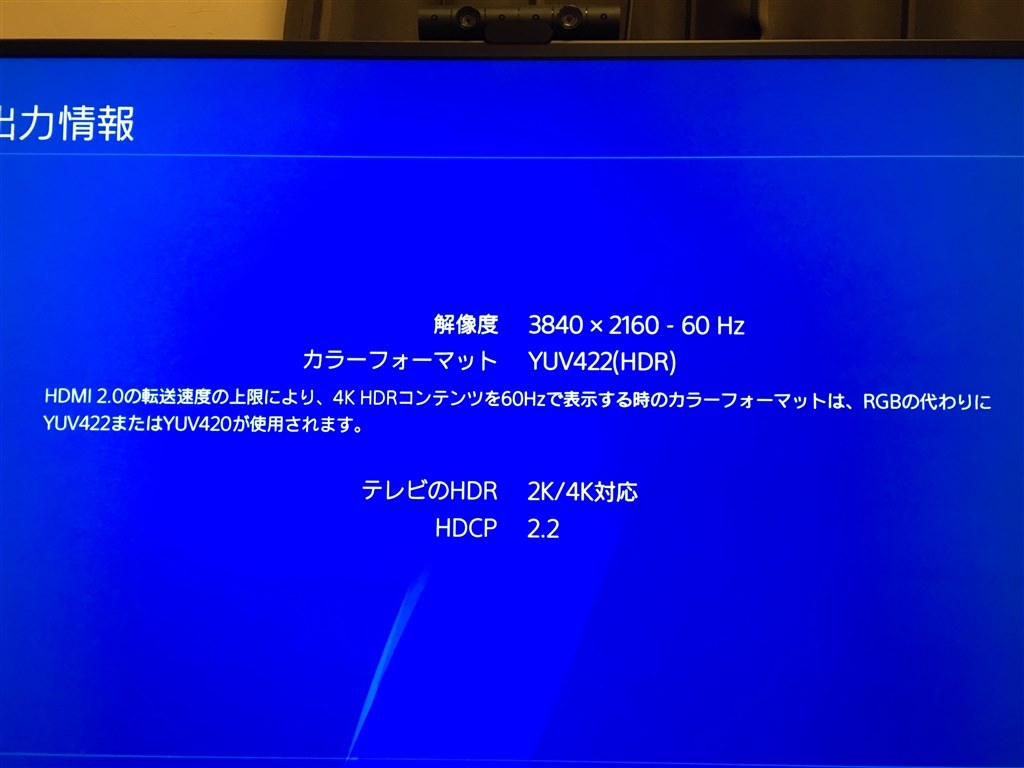
- 2160p - YUV420:帯域を節約するために色情報を圧縮するモード。HDMI 2.0の帯域制限により、4K解像度とHDRを同時に有効化する場合は自動的にYUV420(またはYUV422)形式で伝送されます。
- 自動(推奨):接続しているディスプレイの対応規格を判別し、最適なフォーマットを自動選択。
4KとHDRの両方をフルに活かすPS4の4K HDR設定方法としては、「解像度」「HDR」「Deep Color出力」の項目をすべて「自動」に設定しておくのが基本です。設定完了後、「映像出力情報」を確認し、解像度が「3840 x 2160 - 60Hz」、カラーフォーマットが適切に表示されていれば4K出力の有効化は完了です。
【ケーブル選び】失敗しないPS4 Pro用HDMIケーブルの規格と選び方
PS4 Proで4K/60fpsおよびHDR映像を安定して伝送するためには、HDMIケーブルの性能が極めて重要です。古いケーブルを使い回すと、画面のちらつきやブラックアウト、4K設定が選べない原因になります。
PS4 Proで4K映像を正しく映し出すには、18Gbpsの伝送帯域に対応した「プレミアムハイスピードHDMIケーブル(HDMI 2.0対応)」が必要です。PS4 Pro本体に同梱されている純正HDMIケーブルはこの規格を満たしているため、基本的には付属ケーブルを使用すれば問題ありません。
ケーブルを延長・買い替える際は、パッケージに「PREMIUM HDMI」の認証ロゴが記載されている製品を選んでください。安価なハイスピード(HDMI 1.4)ケーブルは帯域が10.2Gbpsしかないため、4K/30Hzまでしか出せなかったり、HDRの有効化時に信号が途切れたりするトラブルを引き起こします。
【トラブルシューティング】PS4 Proで4K画面が映らない・暗いときの対処法
PS4 Proを4Kモニターやテレビに接続しても「2160pが選択できない」「画面が真っ暗になる」「HDRが非対応と表示される」といったトラブルが起きた場合、以下のポイントを順にチェックしてください。
1. テレビ側のHDMI入力端子と拡張設定を確認する
多くの4Kテレビでは、すべてのHDMI端子が4K/60Hz HDRに対応しているとは限りません。「HDMI 1」や「HDMI 2」など特定のポートのみが高帯域対応になっている場合があります。さらに、テレビ側のメニューから入力設定を開き、HDMIモードを「拡張フォーマット」「高速信号モード」「フルモード」などに切り替える必要があります(標準モードのままだと4K/30HzやフルHDに制限されます)。
2. HDCPのバージョン不一致を解消する
著作権保護技術である「HDCP 2.2」に対応していない端子やセレクターを経由していると、4K出力がブロックされます。AVアンプやキャプチャーボードを中継している場合は、一度PS4 Proとテレビを直接ケーブルで接続して挙動を確認してください。
3. セーフモードからHDCP設定を変更する
画面が全く映らない場合は、本体電源ボタンを長押しして起動音(ピピッ)を2回鳴らし、セーフモードで立ち上げます。「HDCPモード」を「HDCP 1.4のみ」に変更することで、映像信号のハンドシェイク問題を回避して画面を復旧できる場合があります。
【ゲーム&モニター】4K/60fps対応タイトルとおすすめの4Kモニター環境
PS4 Proの恩恵を最も受けるのは、ゲームソフト側がPro向けに最適化されたパッチ(PS4 Pro Enhanced)を提供しているタイトルです。ネイティブ4K描画や高フレームレートモードが用意されており、格段に滑らかで美しいプレイ体験が得られます。
代表的な対応タイトルとしては、『The Last of Us Part II』『Ghost of Tsushima』『Horizon Zero Dawn』『モンスターハンター:ワールド』などが挙げられます。これらの作品では、グラフィック設定で「解像度優先(4K重視)」か「フレームレート優先(滑らかさ重視)」をプレイヤー自身が選択できる仕様になっています。
PS4 Pro用のディスプレイとしてPS4 4Kモニターのおすすめを探す際は、以下のスペック基準を満たすモデルを選ぶと失敗がありません。
- 解像度・リフレッシュレート:4K(3840×2160) / 60Hz対応(PS4 Proの上限が60fpsのため、高価な144Hz以上は必須ではありません)
- HDR規格:HDR10対応(ゲーム内の光と影のダイナミックレンジを再現)
- パネル種類:視野角と発色に優れる「IPSパネル」がゲーミング用途に最適
- 応答速度:動きの速いアクションに強い「1ms〜5ms(GTG)」前後
【ps4 4k出力】に関するよくある質問(FAQ)
Q1:PS4の薄型(スリム)を使っていますが、HDMI 2.0ケーブルを使えば4K出力できますか?
A1:出力できません。スリム型(CUH-2000番台)は本体内部の映像チップとHDMIポート自体が1080p(フルHD)までの設計となっているため、高性能なケーブルや4Kテレビを使っても4K出力は不可能です。
Q2:PS4 Proで4K出力をするとファンの音がうるさくなるのは故障ですか?
A2:故障ではないケースが大半です。4KレンダリングはフルHD描画に比べてGPUに極めて高い負荷がかかるため、内部温度の上昇に伴い冷却ファンが高速回転します。吸気口のホコリ清掃や、本体周囲に十分な放熱スペースを確保することで熱暴走を防げます。
Q3:PS4 ProでYouTubeやNetflixの4K動画は再生できますか?
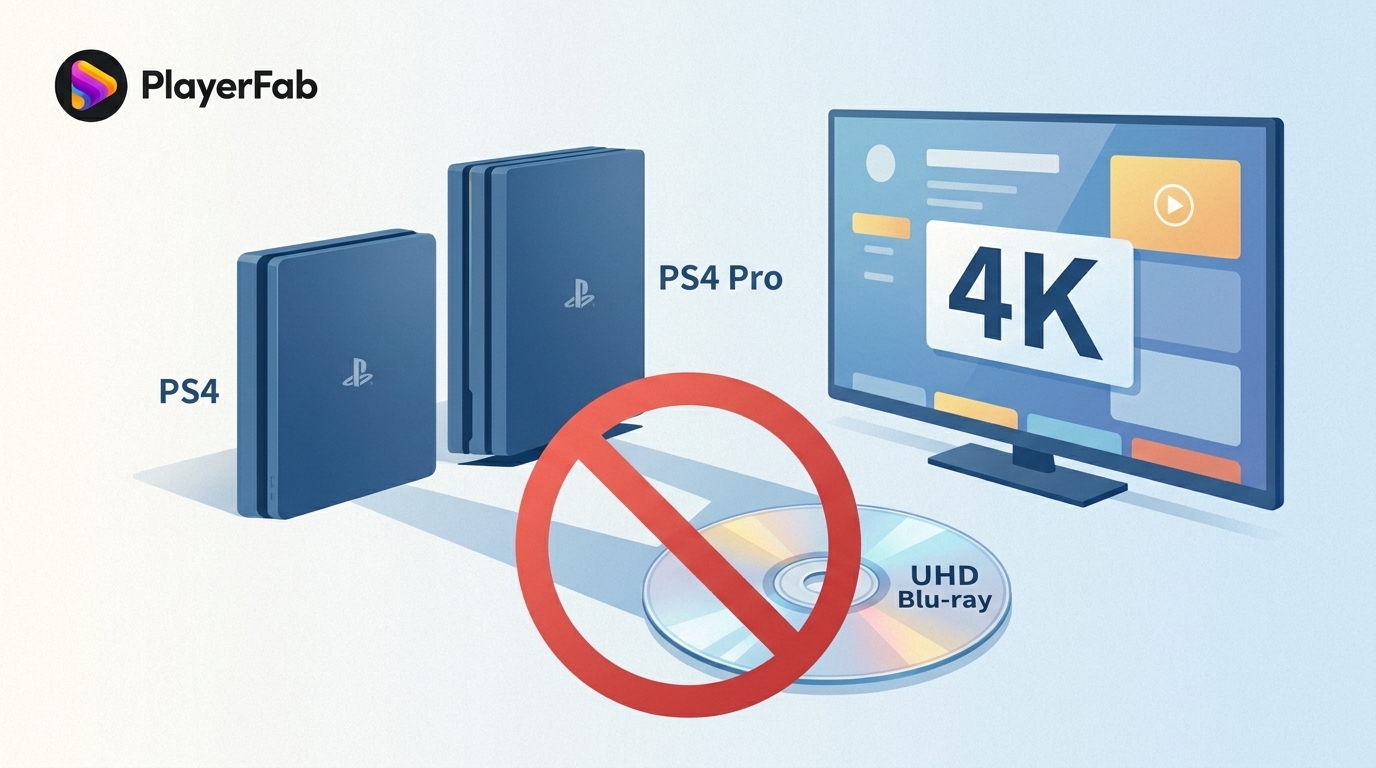
A3:はい、対応アプリを通じて4Kストリーミング再生が可能です。ただし、Ultra HD Blu-ray(UHD BD)ディスクの再生にはハードウェアドライブが非対応のため、ディスクによる4K映画鑑賞はできない点にご注意ください。
まとめ:PS4 Proの真価を引き出して快適な高画質プレイを
PS4シリーズで本格的な4Kゲーム環境を構築するには、「PS4 Pro本体」「プレミアムハイスピードHDMIケーブル」「4K/HDR対応ディスプレイ側の正しいポート設定」の3要素が揃って初めて成立します。
もし手持ちのハードがPS4通常版であるなら、無理に4K出力環境を模索するよりも、HDR対応の美しい色彩表現を活かしたプレイ環境を整えるのが賢明なアプローチです。PS4 Proを所有している方は、本体の映像出力設定とテレビ側の入力設定を再点検し、本来のポテンシャルをフルに発揮させたリッチなゲーム体験を堪能してください。 (出典: ps4 4k出力(Yahoo!ニュース))

テクノロジーやライフスタイル領域を中心に執筆活動を行っています。趣味は写真撮影と旅行です。
