Googleのヘラクレスオオカブトが3D表示されない原因と解決策
Google検索のAR機能を使って、大迫力の昆虫を部屋や手のひらに出現させる体験は子供から大人まで大人気です。中でも世界最大の甲虫であるヘラクレスオオカブトは屈指の人気コンテンツですが、検索しても「3D表示のボタンが出ない」「タップしてもARカメラが真っ暗のまま動かない」という声が多数寄せられています。
ネット上では「機能自体が終了してしまったのではないか」という不安の声も広がっていますが、結論から言えば2026年現在もGoogleの昆虫ARは利用可能です。表示されないトラブルの多くは、端末の対応環境やブラウザの権限設定、検索手順のちょっとしたズレに起因しています。本稿では、ヘラクレスオオカブトをスマホ画面と現実空間に正しく召喚するための全手順を詳しく解説します。
📌 【この記事の重要ポイントまとめ】
- 要点1:Google 3D昆虫機能は終了しておらず現在も利用可能だが、ブラウザや端末の動作要件を満たす必要がある。
- 要点2:ボタンが出ない主な要因は、PC表示モード・カメラ権限の拒否・ブラウザアプリの非対応(LINEやSNS内ブラウザなど)。
- 要点3:iPhoneはiOSのARKit、AndroidはGoogle Play開発者サービス(AR)を更新し、標準ブラウザから検索することで即座に解決できる。
【真相】Google 3D機能は終了した?現在の提供状況と基本仕様
SNSを中心に「Google 3D機能の終了説」が囁かれることがありますが、現在もGoogle 3Dの昆虫・動物表示機能は継続して提供されています。一部のタイアップ企画や古いオブジェクトが入れ替わることはあるものの、ヘラクレスオオカブトをはじめとする代表的な昆虫モデルは健在です。
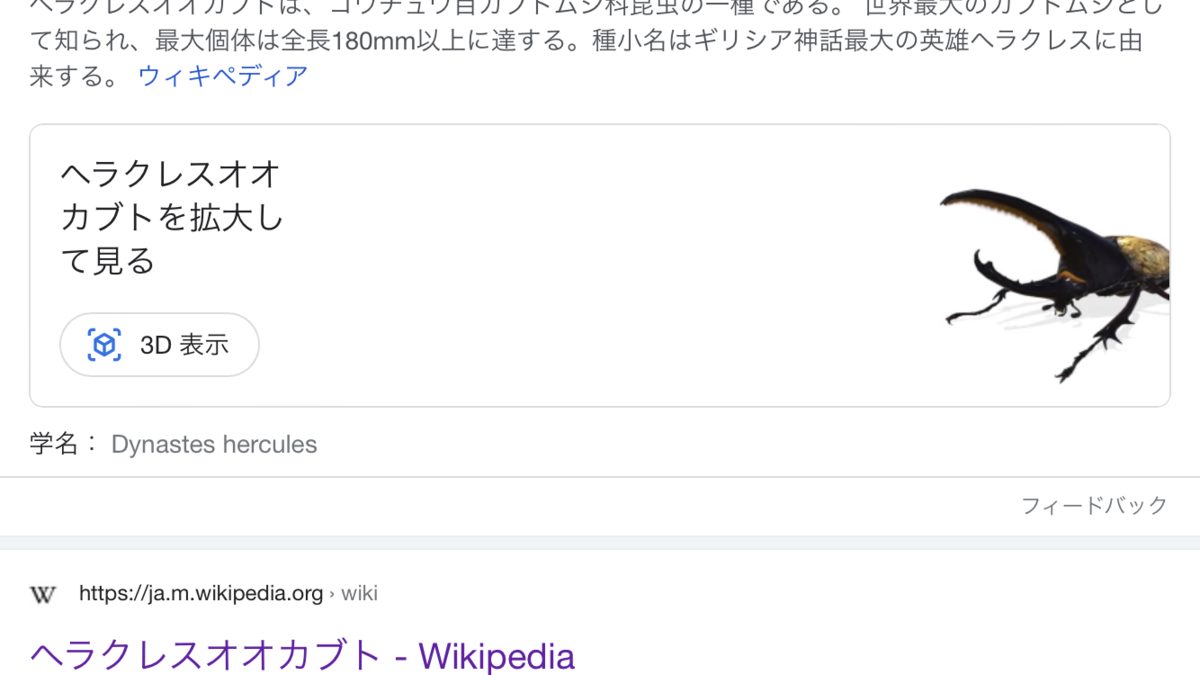
ではなぜ「消えた」と勘違いされるのでしょうか。最大の要因は、Google検索結果のレイアウト変更です。検索結果のトップに目立つカード形式で表示されていた時期に比べ、現在はナレッジパネル内や検索結果の中段あたりに「3D表示」ボタンが配置される仕様へと変わっており、スクロールしないと見落としやすくなっています。
なぜ出ない?ヘラクレスオオカブトのARが出ない決定的な5大原因
Google検索でヘラクレスオオカブトを調べても3Dモデルが出現しない場合、次のいずれかの要因に該当しているケースがほとんどです。
1. インアプリブラウザ(LINE・X・Instagram等)で開いている
SNSのリンクからGoogle検索を開いた場合、アプリ内ブラウザではカメラへのアクセスやAR描画エンジンが制限され、Google検索に3D表示ボタンがない状態になります。
2. ブラウザが「PC版(デスクトップ版)サイト」になっている
GoogleのAR機能はスマートフォン向けに設計されているため、ブラウザの設定でPC表示モードを有効にしていると3D表示オプション自体が非表示化されます。
3. カメラやモーションセンサーのアクセス許可が無効
以前アクセスした際に「カメラの利用をブロック」していると、3Dボタンを押しても画面が真っ暗なままフリーズしたり、AR空間への配置に進めなくなります。
4. ブラウザのキャッシュ肥大化や一時的な通信エラー
特にChromeでARや3Dが読み込まない時は、3Dグラフィックデータのダウンロードが途中で止まっている可能性があります。
5. 端末のARエンジン(ARKit / ARCore)の未対応・バージョン未更新
古いスマートフォンや廉価版モデルの一部では、現実の空間認識に必要なARフレームワークが搭載されていない場合があります。
【iPhone編】SafariやGoogleアプリで3D表示できない時の対処法
iPhoneでGoogle 3Dの昆虫が表示されない、または空間に配置できない場合は、Safariの設定とiOSの権限を見直すことで解消します。
まず試したいのが標準ブラウザであるSafariの利用です。SafariでGoogle 3Dが動かない理由は、プライベートブラウズモードの利用やカメラアクセスの遮断にあります。以下の手順で設定を確認してください。
【カメラアクセスの復旧手順】
1. iPhoneの「設定」アプリを開く
2. 「Safari」をタップし、下部にある「カメラ」を選択
3. アクセス権を「確認」または「許可」に変更する
また、iOSアップデート後にGoogle ARで不具合が生じる事例も報告されています。OSを最新バージョンに更新した直後は、一度端末を再起動した上で、専用の「Googleアプリ」または「Safari」から改めて「ヘラクレスオオカブト」と検索してみてください。
【Android編】ARCore対応機種の確認とChrome設定の見直し手順
Android端末においてヘラクレスオオカブトのARが出ない原因の多くは、AR基盤システムである「Google Play開発者サービス(AR)」の状態に関連しています。
Android端末で3D・AR機能を利用するには、端末がGoogleのARCore対応機種である必要があります。近年の主要メーカー(Galaxy、Xperia、Pixel、AQUOSなど)のミドルレンジ以上の端末はほぼ網羅されていますが、一部のエントリーモデルでは非対応の場合があります。
対応端末であるにもかかわらず表示されない場合は、Google Playストアで「Google Play 開発者サービス(AR)」を検索し、最新版へアップデートされているか確認してください。あわせてChromeブラウザの「設定」>「サイトの設定」>「カメラ」および「モーションセンサー」が許可されているかをチェックしましょう。
部屋に出現!スマホARでヘラクレスオオカブトを見る確実な手順
環境が整ったら、実際に巨大なヘラクレスオオカブトを部屋に呼び出してみましょう。失敗しない確実な出し方は以下の通りです。
ステップ1:標準ブラウザで検索する
iPhoneならSafari、AndroidならChromeを開き、検索窓に「ヘラクレスオオカブト」と入力して検索します。
ステップ2:「3D表示」ボタンをタップする
検索結果画面を少し下にスクロールすると、ヘラクレスオオカブトの解説欄付近に「3D表示」という四角いボタンが現れます。これをタップすると、画面上で360度回転できる立体モデルが読み込まれます。
ステップ3:「周囲のスペースに表示する」を選択
画面下部に表示される「周囲のスペースに表示する(AR表示)」をタップします。カメラへのアクセスを求められたら「許可」を選択します。
ステップ4:床や平らな面をカメラでスキャンする
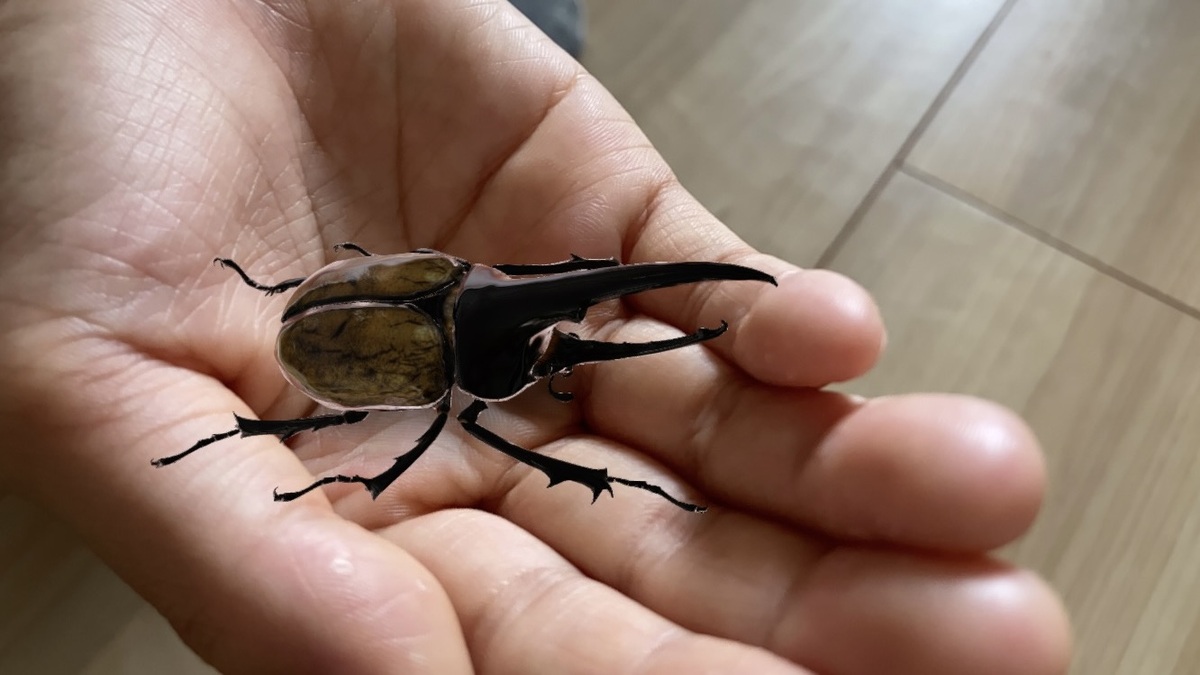
端末をゆっくりと床に向けて左右に動かすと、空間が認識され、実寸大のヘラクレスオオカブトが床の上に出現します。ピンチイン・ピンチアウト操作で大きさを100%(実寸)から巨大サイズまで自由に変更可能です。
【ヘラクレスオオカブトの3D表示が出ない問題】に関するよくある質問(FAQ)
Q1:検索ワードを「ヘラクレスヘラクレス」や「カブトムシ」にしても3D表示は出ますか?
A1:正式名称である「ヘラクレスオオカブト」で検索するのが最も確実です。「カブトムシ」「クワガタ」でも3Dモデルは存在しますが、亜種名など細かい学名では3Dボタンがヒットしない場合があります。
Q2:パソコンのブラウザ(Windows/Mac)で3DやARを見ることはできますか?
A2:PC版Google検索ではAR(空間投影)機能は利用できません。一部のブラウザでは3Dオブジェクトを画面上で回転させるビューアー機能のみ動作しますが、部屋に出現させるAR体験を楽しむにはスマートフォンまたはAR対応タブレットが必要です。
Q3:部屋が暗いとARのヘラクレスオオカブトは出ませんか?
A3:カメラが床や机の平面・テクスチャを正しく認識できないため、薄暗い部屋ではエラーになる確率が高くなります。明るい部屋で、模様のあるカーペットやフローリングに向けて端末をかざすとスムーズに出現します。
まとめ:正しい設定で憧れの巨大甲虫ARを手のひらに楽しもう
Googleの3D昆虫機能は、図鑑でしか見られないヘラクレスオオカブトの立派な胸角や細部の質感まで、リアルな縮尺で観察できる優れた学習ツールです。
表示されないトラブルに見舞われた際は、まず「標準ブラウザで検索しているか」「カメラ権限がブロックされていないか」「AR関連アプリが最新か」の3点を確認することが解決への近道となります。適切な設定を行い、大迫力のヘラクレスオオカブトをリビングや手のひらに召喚してみてください。 (出典: ヘラクレス オオカブト 3d 表示 されない(Yahoo!ニュース))

最新のトレンドや話題のニュースをわかりやすく解説するWebライターです。読者の皆様に役立つ情報を日々お届けしています。
