PS4は4K対応?Proとの違いやテレビ設定・PS5比較まで徹底解説
手持ちのテレビを4Kに買い替えた際や、名作タイトルを高精細な映像で遊び直したいとき、「PlayStation 4(PS4)は4K出力に対応しているのか」と疑問を持つ方は少なくありません。大画面テレビが一般化した現在、ハードウェアの映像出力スペックを正確に把握しておくことは、快適なゲーム環境を整える上で欠かせない要素です。
実のところ、PS4の4K対応状況は「通常版」とハイエンド機である「PS4 Pro」で根本的に仕様が異なります。知らずに接続してしまうと「せっかくの4KモニターなのにフルHD画質で出力されていた」という落とし穴に陥ることも珍しくありません。本稿では、両モデルの画質性能の決定的な違いから、4Kテレビへの接続・設定手順、ケーブル選び、そしてPS5との比較に至るまで、現場目線で詳しく解き明かしていきます。
📌 【この記事の重要ポイントまとめ】
- 要点1:4K出力に対応しているのは「PS4 Pro」のみであり、通常版PS4の最大出力解像度はフルHD(1080p)に留まる。
- 要点2:PS4 Proで4K/HDR本来の映像美を引き出すには、「プレミアムハイスピードHDMIケーブル」と本体の映像出力設定が必須。
- 要点3:PS4 ProはUHD BD再生には非対応。ネイティブ4Kや120fpsの滑らかさを求めるならPS5への移行が現実的な選択肢となる。
【真相】PS4は4K対応している?通常版とPS4 Proの決定的な画質差
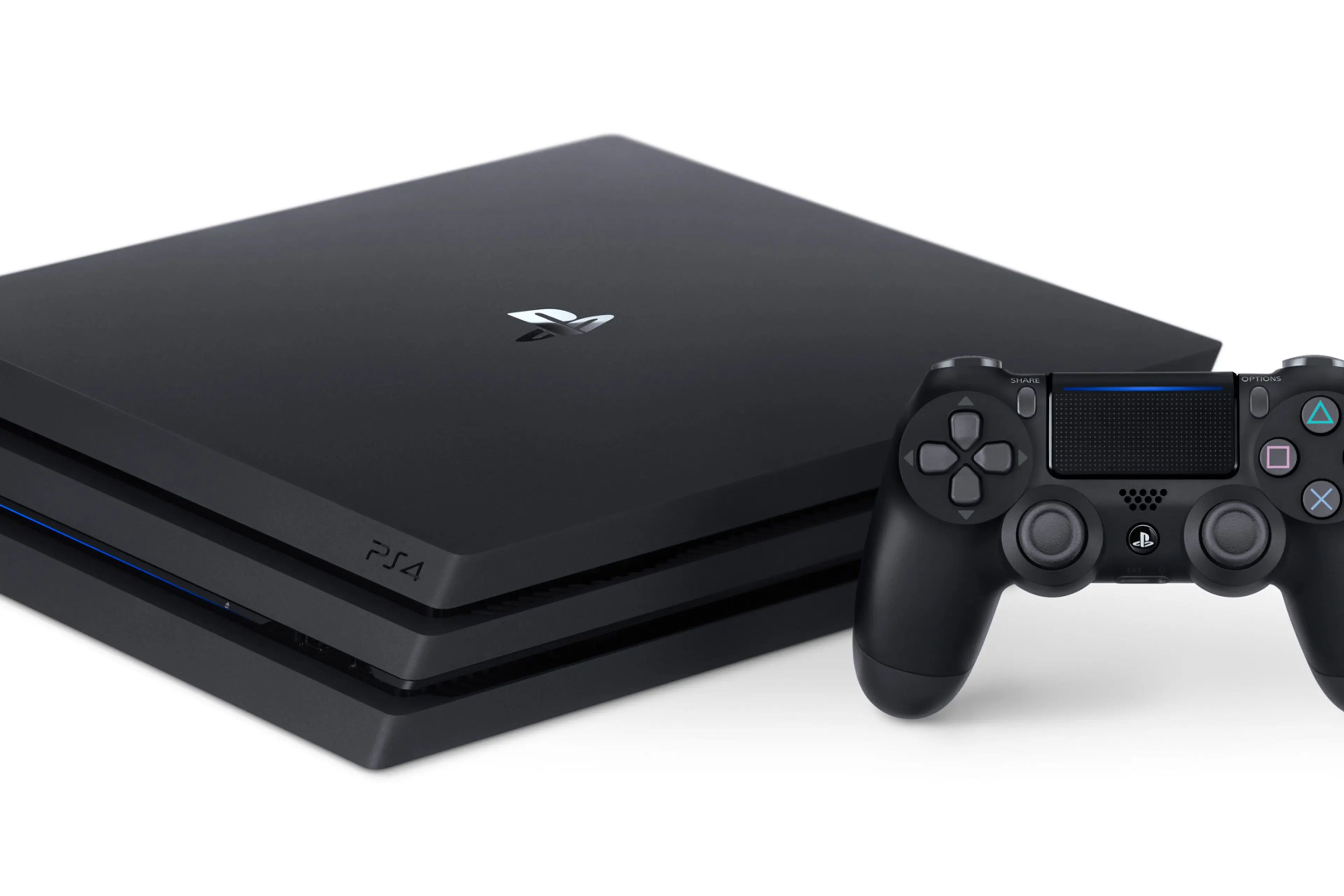
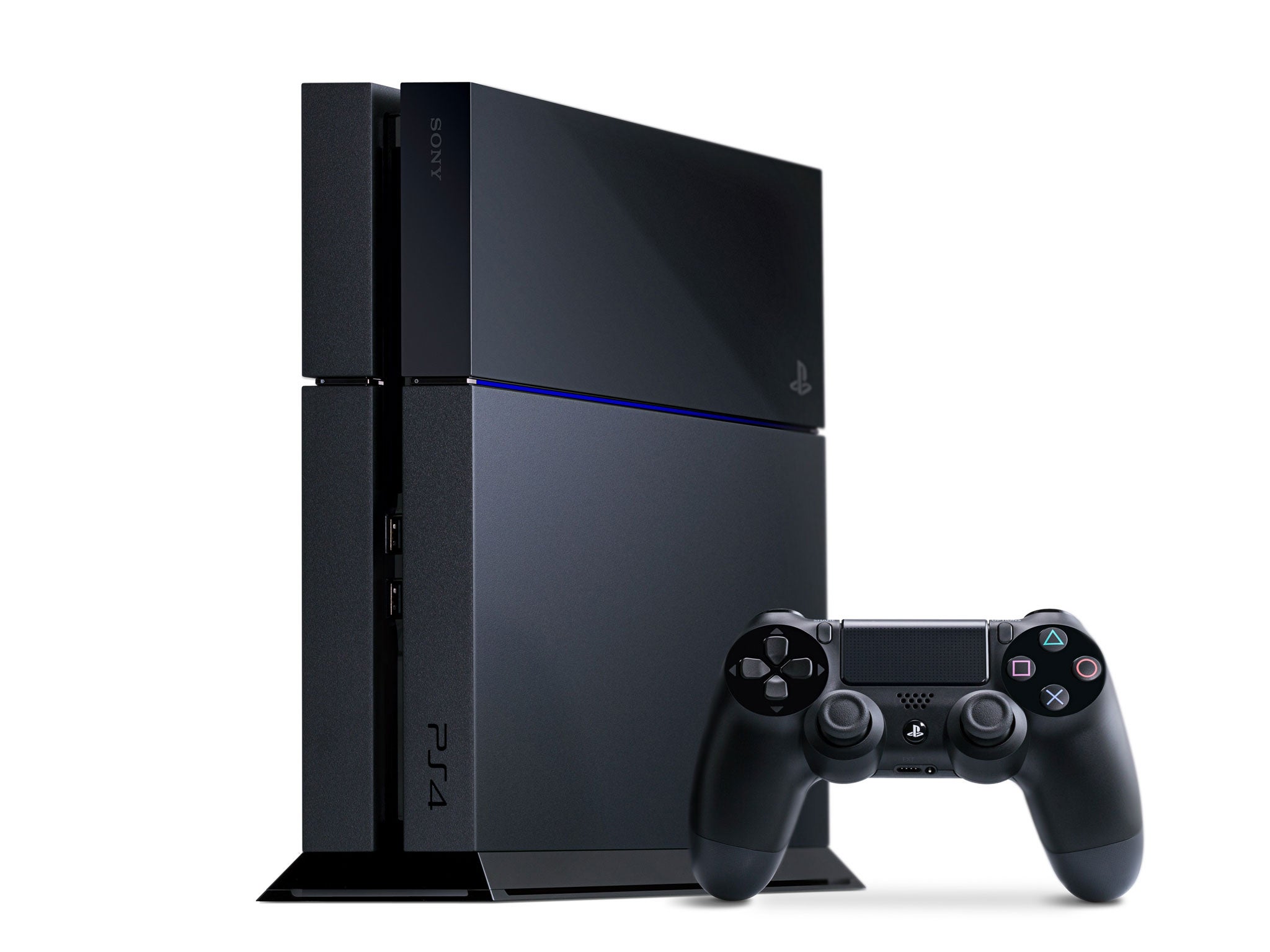
まず押さえておくべき最大の結論は、4K(2160p)解像度での映像出力に対応しているのは「PS4 Pro(CUH-7000シリーズ以降)」のみという点です。初期型(CUH-1000/1100/1200)および薄型スリムモデル(CUH-2000シリーズ)と呼ばれるプレステ4 通常版の画質は、最大でも1920×1080ドット(フルHD)までに制限されています。
通常版PS4を4KテレビにHDMI接続した場合、テレビ側の自動補正(アップコンバート機能)によって画面全体に映像は引き伸ばされますが、ゲーム機本体から送られている信号そのものはフルHDです。そのため、テクスチャの細部や遠景の描写において、4K本来の精細感を得ることはできません。
一方のPS4 Pro 4K対応モデルは、GPU性能が通常版の2倍以上に強化されており、4Kテレビに接続することで圧倒的にシャープな描画を実現します。パッケージやタイトル画面に「PS4 Pro ENHANCED」の表記があるソフトであれば、解像度向上だけでなく、フレームレートの安定化や描画エフェクトの強化といった恩恵をダイレクトに受けることが可能です。
PS4 Proの4K描画メカニズムと通常版のフルHDアップスケーリング
PS4 Proにおける4K出力の仕組みは、完全にゼロから4Kを描き切る「ネイティブ4K」だけでなく、高度なレンダリング技術を巧みに組み合わせた設計になっています。
多くの重量級タイトルでは、「チェッカーボードレンダリング」と呼ばれる高度なPS4 4K アップスケーリング技術が採用されています。これは2×2のピクセルブロックを効率的に補完計算することで、処理負荷を抑えつつネイティブ4Kに極めて近い高品位な映像を生成する手法です。これにより、ハードウェアのリソースをフレームレート維持や光彩表現に割り振ることが可能になっています。
なお、色彩の階調表現を劇的に広げる「HDR(ハイダイナミックレンジ)」に関しては、通常版PS4・PS4 Proの双方が対応しています。ただし、高解像度と広色域を両立した「4K+HDR」の圧倒的な映像美を味わえるのはPS4 Proだけの特権です。また、映画ファンが注意すべき点として、プレステ4 4K Ultra HD Blu-ray 再生にはProを含め全モデル非対応である点が挙げられます。UHD BDディスクの再生環境を求める場合は、PS5や専用プレーヤーを用意する必要があります。
【完全ガイド】PS4 4Kテレビ設定・映像出力設定とHDR有効化の手順
PS4 Proの性能をフルに発揮させるためには、ハードウェアの配線から本体メニューの設定まで正しく構成する必要があります。プレステ4 4Kテレビ 設定の基本手順は以下の通りです。
最も重要な物理要件がケーブル規格です。4K/60HzおよびHDR映像を伝送するには、18Gbpsの伝送帯域に対応した「プレミアムハイスピードHDMIケーブル」の使用が必須となります。古いHDMI規格(ハイスピード等)のケーブルを使用していると、信号が途切れたり解像度が制限されたりする原因になります。
配線完了後のPS4 4K HDR 設定方法は極めてシンプルです。
- テレビ側のHDMI端子設定で「拡張フォーマット」や「HDMI 2.0 / 高速信号モード」を有効にする(※テレビの取扱説明書を参照)。
- PS4 Proのホーム画面から[設定]>[サウンドとスクリーン]>[映像出力設定]を開く。
- [解像度]の項目を「自動」または「2160p - YUV420」/「2160p - RGB」に指定する。
- [HDR]および[Deep Color出力]を「自動」に設定する。
[映像出力情報]画面を確認し、解像度が「3840×2160 - 60Hz」、カラーフォーマットが適切に認識されていれば、4K HDR環境の構築は完了です。
画面が映らない・2160pが選べないトラブルの原因と対処法
PS4 Proを4Kテレビやディスプレイに繋いだ際、「PS4 映像出力設定 2160p」がグレーアウトして選択できない、あるいは画面がブラックアウトして映らないというトラブルが散見されます。PS4 4K 映らない 対処法として、以下のチェックリストを順に確認してください。
1. テレビ側の入力端子仕様を確認する
複数のHDMI端子を持つテレビの場合、ポート1のみが4K/60Hz対応で、他のポートは4K/30HzやフルHD止まりという仕様が存在します。必ず「4K/HDR対応」「4K 60p」と表記されたポートへ差し込んでください。
2. セーフモードによるHDCP設定の切り替え
テレビ側の著作権保護規格(HDCP 2.2)との相性問題で画面が映らない場合、PS4 Proの電源ボタンを長押し(ピピッという2回目の電子音まで)して「セーフモード」で起動します。メニュー内の[HDCPモード設定]から[HDCP 1.4のみ]を選択して再起動を試してください。
3. HDMIセレクターやAVアンプのバイパス確認
中間にHDMI切替器やサウンドバーを挟んでいる場合、それらが4K/60Hz・HDCP 2.2パススルーに対応していないと信号が遮断されます。トラブル時はまずテレビとPS4 Proを直接接続して検証するのが鉄則です。
ゲーマー必見!PS4 Pro向け4Kモニターのおすすめ選び方
リビングの大型テレビではなく、デスク上でPS4 Pro用ディスプレイを導入したい場合、どのようなスペックを選ぶべきでしょうか。PS4 4K モニター おすすめの条件を整理しました。
まず画面サイズは、4Kの解像度密度を実感しやすい27インチ〜32インチが最適です。パネル駆動方式は視野角が広く発色に優れた「IPSパネル」が第一候補となります。さらに、明暗差のリアリティを追求するなら「HDR10対応(DisplayHDR 400以上推奨)」を明記しているモデルを選びましょう。
リフレッシュレートに関しては、PS4 Proの最大出力が60Hzであるため、一般的な60Hz対応モニターで性能を余すことなく発揮できます。ただし、将来的にPS5やハイエンドゲーミングPCへステップアップすることを視野に入れるのであれば、HDMI 2.1端子を搭載した144Hz対応ゲーミングモニターを選択しておくのが賢明な投資です。
【2026年比較】PS4 Pro vs PS5!4K 120fps時代における選択肢
現行世代機であるPlayStation 5の流通が完全に定着した現在、PS4 ProとPS5のどちらを選択すべきか迷うケースも少なくありません。グラフィック性能におけるPS5 4K 120fps 比較を行うと、両者の間には世代交代相応の明確なギャップが存在します。
PS4 Proの4K出力が主に30fps〜可変60fpsであるのに対し、PS5はネイティブ4K描画+最大120fpsという超高精細かつ滑らかなゲームプレイをサポートしています。さらに、レイトレーシングによる現実さながらの光反射や影の計算、超高速カスタムSSDによるロード時間の実質的な消滅など、体験の質は完全に別次元です。
中古市場等でPS4 Proを安価に入手して手軽に4Kタイトルを楽しむのも一つのアプローチですが、今後の新作展開や次世代の映像美を余すことなく享受したいのであれば、PS5を選んでおくのが長期的な満足度において最も確実な選択肢となります。
【プレステ4 4k】に関するよくある質問(FAQ)
Q1:スリム型(CUH-2000)のPS4を持っていますが、4Kテレビに繋げば4K画質になりますか?
A1:4K画質にはなりません。スリム型および初期型のPS4は本体側の最大出力がフルHD(1080p)までとなっています。テレビ側の拡大処理によって画面全体に表示はされますが、精細感はフルHD相当のままとなります。
Q2:PS4 Proに付属していたHDMIケーブルで4K HDR出力は可能ですか?
A2:可能です。PS4 Proの本体パッケージに同梱されている純正HDMIケーブルは「プレミアムハイスピード(4K/60Hz・HDR対応)」規格を満たしています。別途ケーブルを購入しなくても、そのまま4Kテレビへ接続して利用できます。
Q3:PS4 ProでYouTubeやNetflixの4K動画を視聴することはできますか?
A3:視聴可能です。各配信サービスのアプリが4K出力に対応しており、通信環境が整っていればPS4 Proを通じて高精細な4Kストリーミング映像をテレビの大画面で楽しむことができます。
まとめ:プレステ4で最高の4K映像体験を手に入れるために
PlayStation 4における4K映像環境は、「PS4 Pro」という専用設計のハードウェアと、正しい配線・設定が揃って初めて成立します。通常版PS4では得られない細部のリアリティやHDRがもたらす鮮烈なコントラストは、対応タイトルをプレイする上で大きな没入感を生み出してくれます。
「解像度が上がらない」「画面が正しく映らない」といった違和感がある場合は、テレビ側のポート仕様やプレミアムハイスピードHDMIケーブルの接続状態を再確認してみてください。適切なセッティングを施し、PS4が持つポテンシャルを最大限に引き出した美麗なグラフィックの世界を存分に堪能しましょう。 (出典: プレステ4 4k(Yahoo!ニュース))
テクノロジーやライフスタイル領域を中心に執筆活動を行っています。趣味は写真撮影と旅行です。
