モバイルICOCAのAndroid移行術!残高と定期券を消さない完全手順
JR西日本のデジタル乗車券・決済サービスとして広く浸透したモバイルICOCA。2026年現在、最新のAndroidスマートフォンへの買い替えが進む一方で、「機種変更のときに残高や定期券が消えてしまわないか」「データ移行で失敗したくない」といった不安や疑問を抱くユーザーは少なくありません。
スマートフォンの機種変更に伴うモバイルICOCAの移行は、正しい手順さえ踏めばチャージ残高も購入済みの定期券もすべて安全に引き継ぐことができます。本記事では、移行作業の基本原則から失敗時のリカバリー策まで、余すところなく整理してお届けします。
📌 【この記事の重要ポイントまとめ】
- 要点1:旧端末で「サーバーへの預け入れ」を正しく完了させれば、チャージ残高や定期券データが消滅することはありません。
- 要点2:Android同士の移行とiPhoneからの乗り換えでは仕様が異なるため、事前のWESTER ID確認が必須です。
- 要点3:万が一エラーや端末故障が起きても、WESTER会員サポートを通じた再発行手続きにより残高の復旧が可能です。
【不安解消】Android移行で残高や定期券は消える?仕組みと事前準備の鉄則
ネット上の掲示板やSNSでは「機種変更したらICOCAの残高がゼロになった」「定期券が消えた」といったトラブル報告が散見されます。しかし、結論から言えば、正しいステップを踏んでいる限り残高や定期券が失効することはありません。
モバイルICOCAのデータは端末内部だけに保存されているのではなく、JR西日本側の管理サーバーと常に同期されています。トラブルの多くは「旧端末での預け入れ処理を行わずに初期化してしまった」「異なるWESTER IDでログインしてしまった」という人的ミスに起因しています。
機種変更に取り掛かる前に、まずは旧端末で登録しているWESTER ID(メールアドレスまたは番号)とパスワードを確実に手元へメモしておきましょう。また、現在利用中の定期券の有効期限が移行作業中に切れないかもあわせて確認しておくと安心です。
【実践ガイド】モバイルICOCAのサーバー預け入れのやり方と全ステップ
Android端末を移行する際の最重要ステップが、旧端末のICカードデータを一時的にクラウド上へ退避させる作業です。この一連の流れを正確に把握しておくことで、トラブルを未然に防げます。
具体的なモバイルICOCAのサーバー預け入れのやり方は以下の通りです。
1. 旧端末で「おサイフケータイ アプリ」を起動します。
2. マイサービス一覧から「ICOCA」を選択し、メニュー内の「カードを預ける(機種変更)」をタップします。
3. 画面の指示に従って預け入れを確定させます。処理が完了すると、旧端末上からICOCAの表示が消え、サーバーへ安全に退避されます。
このおサイフケータイ アプリでの預け入れ作業を行わずに旧端末を手放したり初期化したりすると、新端末での受け取りができなくなるため細心の注意を払ってください。
【パターン別】AndroidからAndroidへの機種変更とGoogleウォレット移行
もっとも一般的なモバイルICOCAの機種変更(AndroidからAndroid)の場合、新端末側での受け取り手順もシンプルです。
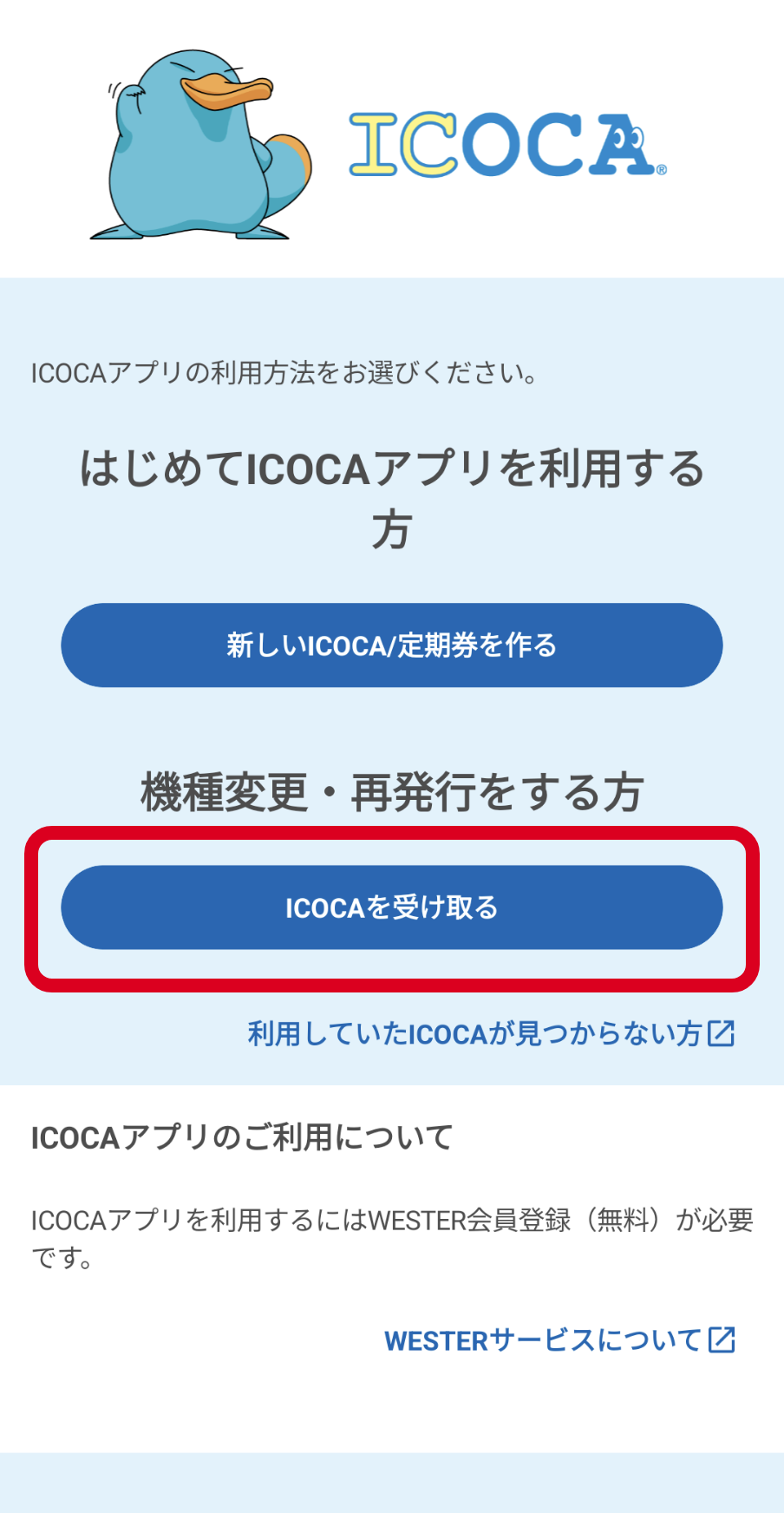
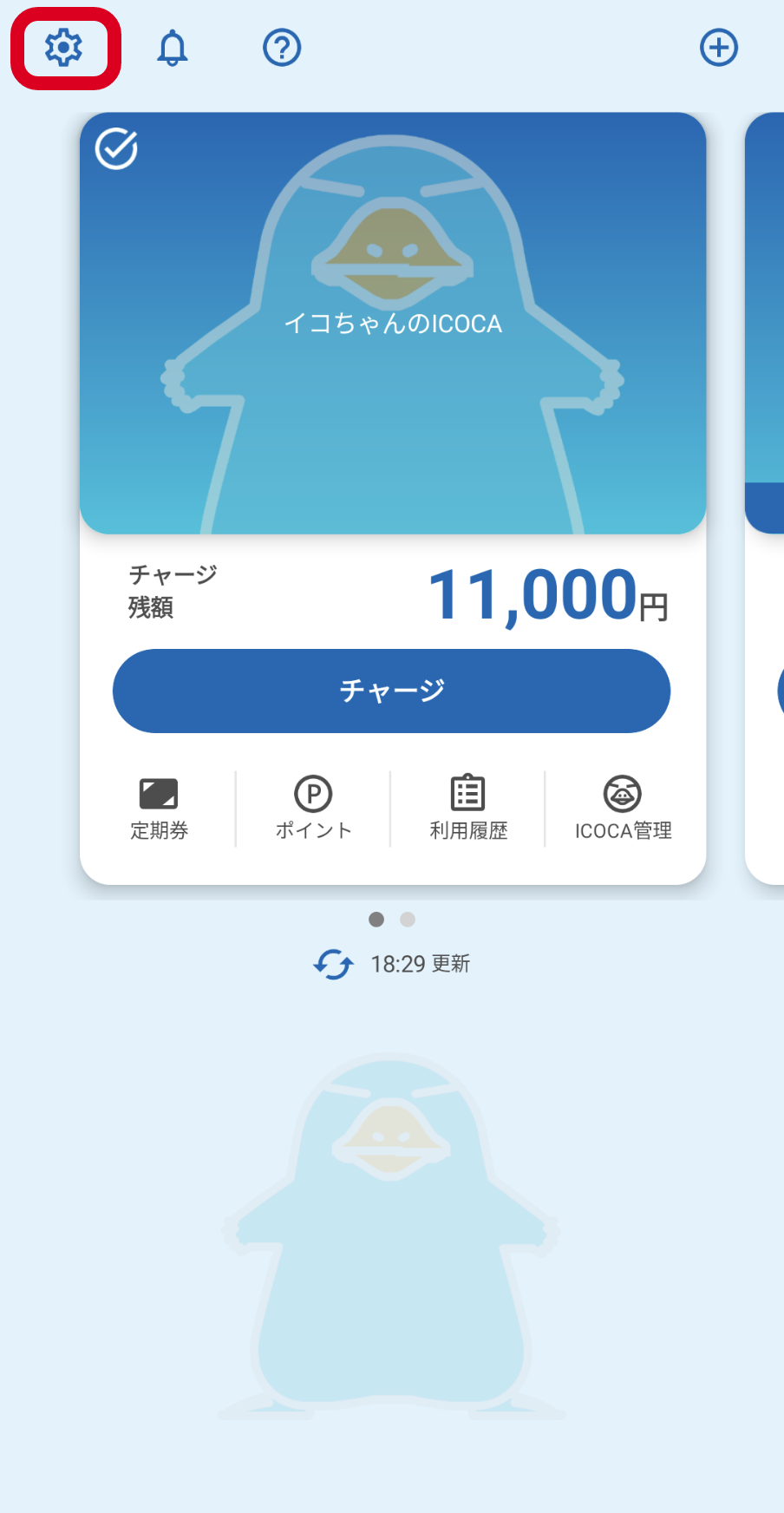
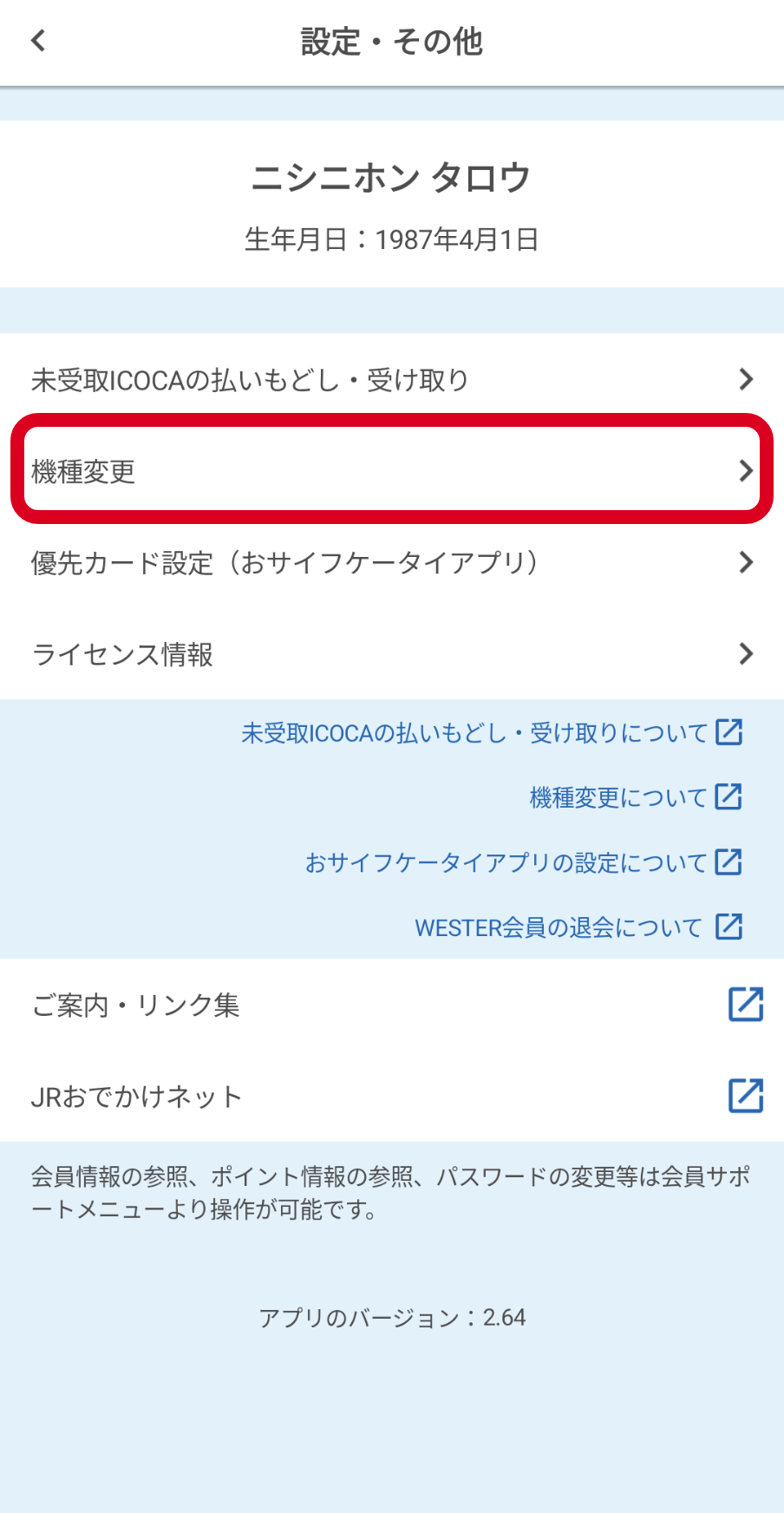
新しいAndroid端末におサイフケータイアプリおよびモバイルICOCAアプリをインストール後、旧端末で使用していたWESTER IDでログインを行います。ログイン後、サーバーに預けられているICOCAカードの受け取り画面が表示されるため、指示通りに受け取りを実行するだけで、モバイルICOCAの残高引き継ぎとモバイルICOCAの定期券継続が瞬時に完了します。
また、GoogleウォレットでのICOCA移行を利用している場合も、Googleアカウントとおサイフケータイの連携状態を確認したうえでアプリ側から受け取り手続きを進めれば、メインカードとして自動的に再設定されます。電子マネー決済や改札通過の設定が正しく有効化されているか、初回利用前にアプリ上でチェックしておきましょう。
iPhoneからAndroidやカードからの移行は可能?知っておくべき仕様と制限
スマートフォンのOSを跨ぐ乗り換えや、手持ちのプラスチックカードからの切り替えには一部注意すべき制約が存在します。
まず、モバイルICOCAの機種変更(iPhoneからAndroid)については、Apple Payとおサイフケータイのシステム構造の違いから、アプリ間で直接カードを移動させることはできません。iPhone側で一度ICOCAの払い戻し・退会を行うか、Android側で新規にモバイルICOCAを発行した上で、定期券区間や会員情報を再設定する必要があります。
一方、従来のプラスチック製モバイルICOCA(カードから移行)を検討している場合、Android版モバイルICOCAアプリではプラスチックカードの残高や定期券を直接読み取って取り込む機能は提供されていません。カード型は窓口や券売機で払い戻しを行い、Android端末側で新規発行する運用が基本となります。
機種変更できないエラー・トラブル対処法と再発行手数料のリアル
「新端末でカードの受け取りができない」「サーバー通信エラーが表示される」といったトラブルに遭遇した場合でも、焦る必要はありません。主な原因と対処策を把握しておけばスムーズに解決できます。
モバイルICOCAの機種変更でできないエラーが発生する主な要因は以下の3点です。
・旧端末での預け入れ処理が完了していない
・新端末で異なるWESTER IDを使ってログインしている
・通信環境が不安定、または深夜のメンテナンス時間帯(午前0時50分〜午前5時頃)に操作している
万が一、旧端末の故障や紛失によって預け入れ操作が一切できない場合は、モバイルICOCAサポートセンターまたはWESTER会員専用窓口へ申請し、カードの「再発行(再登録)」手続きを行います。会員登録情報に基づいて旧カードを利用停止し、新端末へ残高を再付与する仕組みが整っています。なお、この際のモバイルICOCAの再発行手数料は原則として無料(2026年現在)で対応されています。
【モバイルICOCAのAndroid移行】に関するよくある質問(FAQ)
Q1:移行作業の途中でスマホの充電が切れた場合、残高は消えてしまいますか?
A1:データが消失することはありません。通信が中断された場合は一度アプリを終了し、安定した通信環境で再度おサイフケータイアプリおよびモバイルICOCAアプリを起動して受け取り状況を確認してください。
Q2:通学定期券や通勤定期券の区間・有効期限はそのまま引き継がれますか?
A2:はい。同一のWESTER IDでログインしてサーバーから受け取りを行えば、定期券の区間・有効期限・経由情報もすべてそのまま継続利用できます。
Q3:新しい端末でおサイフケータイが反応しない場合はどうすればよいですか?
A3:端末設定内の「NFC/おサイフケータイのロック」がかかっていないか確認してください。また、背面のFeliCaマークの位置が旧端末と異なる場合があるため、読み取り位置を再確認しましょう。
まとめ:正しい手順を把握して安心・快適なスマホ移行を
Android端末の機種変更に伴うモバイルICOCAの移行は、「旧端末でのサーバー預け入れ」と「新端末でのWESTER IDログインによる受け取り」という2つの基本ルールを守ることで、確実かつ安全に完了します。
日々の通勤・通学やキャッシュレス決済を途切れさせることなく新しいスマートフォンを活用するために、事前のログイン情報確認とバックアップを万全にして移行作業を進めましょう。 (出典: モバイルicoca 移行 android(Yahoo!ニュース))
毎日更新されるトレンド情報を分析・発信中。役立つ裏技やおすすめ情報を分かりやすく紹介します。
