部屋に猛獣?GoogleライオンARのやり方と画面に出ない時の対処法
リビングの床から突然、野生のライオンが威嚇の声を上げて歩き出す――。SNSやファミリー層の間で爆発的な人気を集めているのが、Google検索を利用した拡張現実(AR)機能です。特別な専用ソフトのインストールを必要とせず、手持ちのスマートフォンひとつで驚くほど精巧な野生動物を呼び出せる手軽さが、日常の風景を一変させています。
一方で、「検索しても3Dボタンが出てこない」「カメラを向けても空間に固定されない」といった声も少なくありません。本稿では、ブラウザだけで実物大の野獣を目の前に出現させる基本ステップから、画面に現れない決定的な要因、さらに迫真の記念写真を撮影するプロ直伝のコツまで、余すところなく解き明かします。
📌 【この記事の重要ポイントまとめ】
- 要点1:Google検索に「ライオン」と打ち込むだけで、アプリ不要で超高精度の3Dモデルを実空間へ召喚可能。
- 要点2:表示されない主な原因は、ブラウザのカメラ権限オフや端末のAR規格(ARKit/ARCore)の非対応・バージョン不足にある。
- 要点3:床面の明暗差を確保しピンチ操作でスケールを100%に合わせれば、圧巻の「実物大ライオン」と記念撮影が楽しめる。
【話題沸騰】部屋にライオンを呼ぶ方法とは?専用アプリ不要で遊べる秘密
いまネット上で「自宅が一瞬でサファリパークになる」と大きな話題を呼んでいるのが、Googleが提供する検索連動型のAR機能です。かつてAR体験といえば、専用の重いアプリケーションをストアからダウンロードし、初期設定を済ませてから起動するのが当たり前でした。しかし現在、多くのユーザーが楽しんでいるのは、ライオンARがアプリ不要でそのまま動くブラウザ完結型の仕組みです。
ブラウザ上で立体オブジェクトを描画するWeb技術と、スマートフォンの空間認識センサーが高度に融合した結果、検索エンジンの検索結果画面からダイレクトに3D空間へと橋渡しができるようになりました。子どもへの知育ツールとしてはもちろん、ペットとの不思議なツーショットやユニークなショート動画の素材としても親しまれており、部屋にライオンを呼ぶ方法として最も手軽かつ完成度の高い選択肢となっています。
【基本手順】Google検索でライオンを3D表示・AR体験する完全ステップ
実際にリビングや自室へ百獣の王を招き入れるための手順は、驚くほどシンプルです。迷わず最短で楽しむためのライオンARのやり方を整理しました。
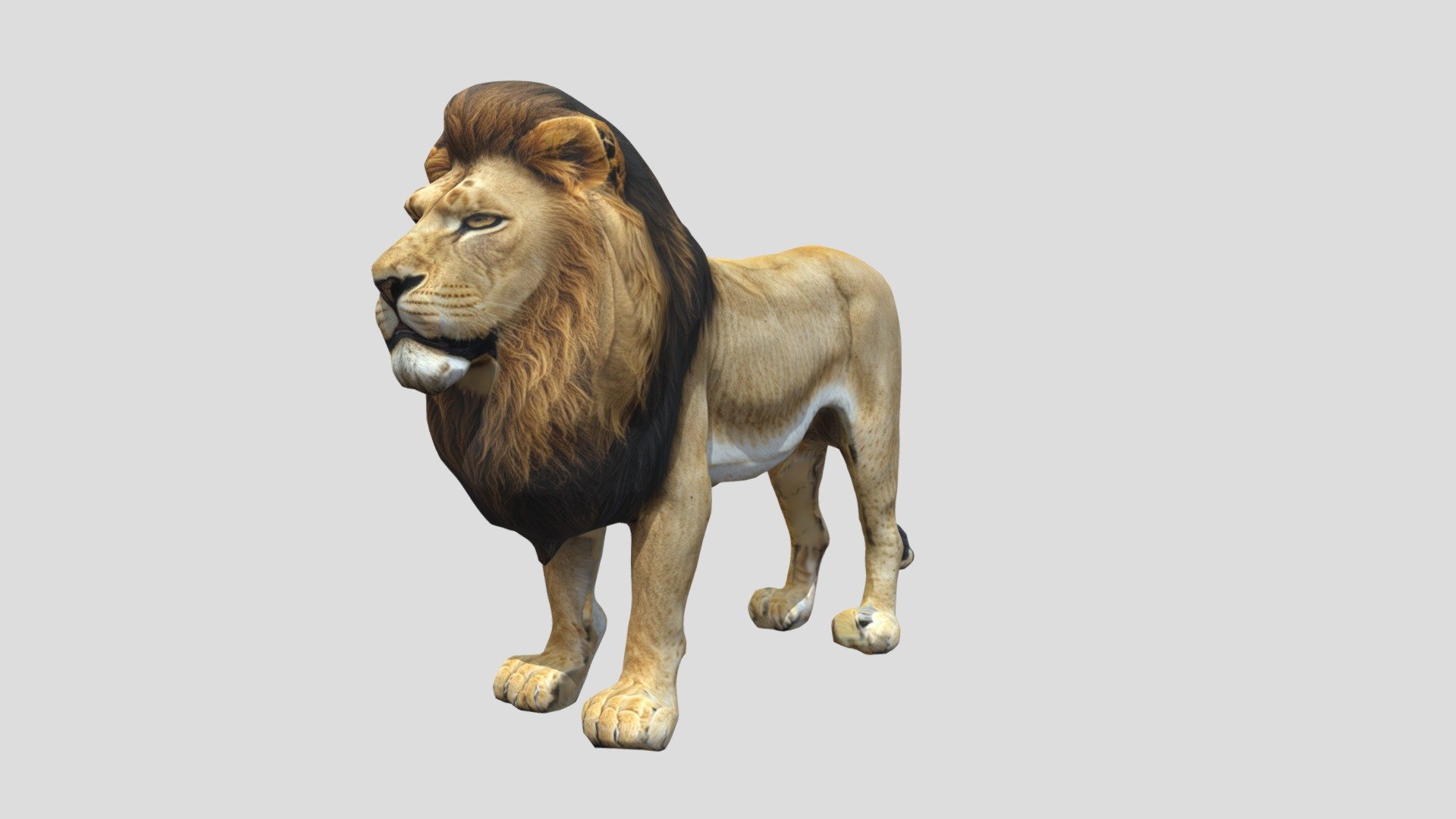
まずは端末の標準ブラウザ(iPhoneならSafari、AndroidならChrome)を開き、検索窓に「ライオン」と入力して通常通り検索を実行します。検索結果のトップ付近、あるいはナレッジパネルと呼ばれる解説枠の中に、生き生きと動くライオンのアニメーションと共に「3D表示」というボタンが現れます。
このボタンをタップすると、まずは白背景の画面上で全方位から毛並みや骨格を観察できるモードに切り替わります。画面下に表示される「周囲のスペースに表示」を選択し、カメラへのアクセスを許可したうえで、スマートフォンのカメラを部屋の床や平らな地面に向けてゆっくりと円を描くように動かしてください。端末が床の平面を検知した瞬間、重厚な足音とともに堂々たる姿の猛獣が立ち現れます。
【なぜ?】ライオンARが出ない理由と「3D表示できない」トラブル解決法
「検索しても3Dボタンが見当たらない」「空間への配置が始まらない」というトラブルに直面するユーザーも珍しくありません。このライオンARが出ない理由には、明確な技術的背景が存在します。
第一に疑うべきは、検索を行っているアプリ環境です。LINEやX(旧Twitter)などのアプリ内ブラウザ、あるいは一部のサードパーティ製ブラウザでは、カメラ連動機能がブロックされているケースが目立ちます。Google検索で3D表示ができない場合、リンクをコピーしてOS標準のSafariやGoogle Chromeで開き直すだけで、あっさりと解決することが大半です。
第二の障壁となるのが、プライバシー設定におけるカメラへのアクセス拒否です。初回復帰時に「カメラをブロック」にしてしまった場合、どれほど検索を繰り返してもAR描画は起動しません。設定アプリからブラウザの権限を確認し、カメラの使用を「許可」へと切り替えてください。
また、空間認識の物理的な環境も見落とせません。床一面が真っ白で模様がないフローリングや、毛足の長い単色のカーペット、あるいは薄暗い部屋では、カメラのセンサーが地面の高さを正しく測定できません。雑誌やクッションなど目印になるものを一時的に置くか、照明を明るく灯すことで認識精度が劇的に改善します。
【対応機種チェック】iPhoneの設定手順とAndroid(ARCore)の必須要件
自身のスマートフォンが3D機能に対応しているかどうかも重要な分岐点です。基本的にはここ数年内に発売された端末であれば快適に動作しますが、OSごとに求められる要件が異なります。
まずiOS端末の場合、ライオンARのiPhone設定で必須となるのは、Appleの拡張現実プラットフォーム「ARKit」をサポートするハードウェア環境です。iOS 12以降を搭載したiPhone 6s以降の機種であればベース機能は備わっています。Safariの設定で「モーションと画面の向きへのアクセス」が有効になっていることをあわせて確認しておきましょう。
一方、ライオンARのAndroidでの使い方においては、Googleが提供するARフレームワークの稼働が鍵を握ります。いわゆるARCore対応端末であることが絶対条件となり、Android 7.0以降を搭載した主要なGalaxy、Pixel、Xperiaなどのモデルが対象です。一部のエントリーモデルや格安端末では、ジャイロセンサーや深度計測機能の制約から対象外となっているケースもあります。手持ちの端末がGoogle 3Dライオンの対応機種に該当するか不安な場合は、Google Playストアで「Google Play 開発者サービス(AR)」がインストール可能か確かめてみると確実です。
【裏技&撮影術】実物大ライオンとリアルな記念写真を撮るテクニック
画面上に現れた猛獣は、単に眺めるだけでなく自由自在に大きさを変えたり、空間内で一緒に並んで撮影したりすることが可能です。特に人気を集めているのが、迫真の実物大ライオンの撮影写真を収めるテクニックです。
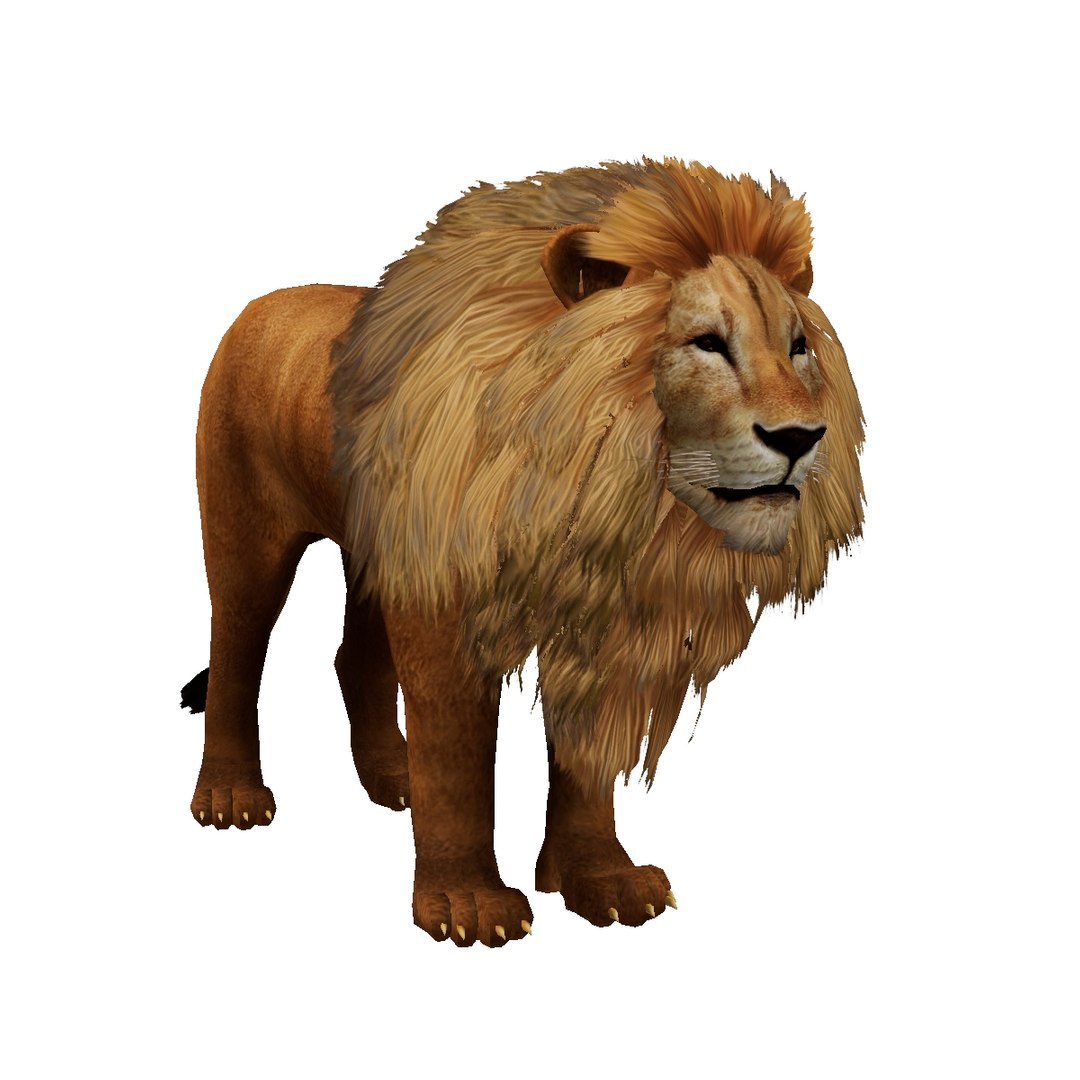
画面に現れた直後、ライオンは部屋の広さに合わせて自動縮小されている場合があります。そこで画面上のライオンを2本の指で広げるようにピンチアウトし、画面上部に「サイズ:100%」と表示される位置まで拡大してみてください。体長2メートルを超えるオスの威圧感がリアルなスケールで再現され、圧倒的な臨場感が生まれます。
撮影時のポイントは「視線の低さ」です。立ったまま見下ろすアングルで撮影するとミニチュア感が出てしまいますが、撮影者が膝をつき、ライオンの目線と同じ高さまでカメラを下げることで、まるで野生のサバンナで対峙しているかのような緊迫感あふれる1枚に仕上がります。画面内のシャッターボタンを軽くタップすれば静止画、長押しすれば咆哮する様子の動画を保存できます。
【ライオン ar】に関するよくある質問(FAQ)
Q1:Google検索で動物を表示する際、料金や通信料は発生しますか?
A1:機能自体は完全無料で利用できます。追加課金なども一切ありません。ただし、高精細な3Dモデルや鳴き声データの読み込みを行うため、データ通信量が発生します。ギガの消費が気になる場合は、安定したWi-Fi環境下での利用をおすすめします。
Q2:ライオンの向きを変えたり、部屋の別の場所に移動させることはできますか?
A2:可能です。画面内のライオンを指1本でドラッグすると床の上を水平移動し、2本の指で回転させると体の向きを360度自由に変更できます。家具や壁の位置に合わせて微調整してください。
Q3:ライオン以外にも同じやり方で呼び出せる動物はいますか?
A3:多数存在します。「トラ」「チーター」「パンダ」「オオカミ」「ペンギン」など、代表的な野生動物の名称で検索すると同様に3Dモデルが起動します。恐竜や深海生物などにもラインナップが広がっています。
まとめ:日常をアップデートする最新AR体験を楽しもう
手のひらの板ガラス越しに見ていたインターネットの情報が、現実の生活空間へとシームレスに溶け出す――。Googleが仕掛けるこのAR機能は、検索技術が単なるテキスト表示から空間コンピューティングの時代へシフトしたことを雄弁に物語っています。
休日に家族でリビングをサファリに変えて楽しむもよし、クリエイティブな撮影に挑戦するもよし。対応ブラウザを開いて「ライオン」と入力するだけのわずかなアクションで、部屋の風景は鮮やかに生まれ変わります。最新のテクノロジーがもたらす驚きを、ぜひ目の前の空間で体感してみてください。 (出典: ライオン ar(Yahoo!ニュース))

Webメディアの編集およびコンテンツ作成に従事。正確で質の高い情報発信を心掛けています。
