PDF印刷の余白をなくす裏ワザ!消えない白枠の原因と解決策
資料やポスター、チラシなどのPDFを印刷する際、「なぜか周囲に勝手な白いフチが入ってしまう」「画面通りに用紙いっぱいに印刷できない」と頭を抱えた経験はないでしょうか。余白をゼロにして全面に印刷したいのに、設定を変えても頑固に残る白枠には明確な技術的理由が存在します。
この記事では、PDF印刷時に余白ができてしまう根本的な原因を解き明かし、Adobe Acrobatや各種OS、主要プリンターメーカー別の具体的な解決手順を網羅しました。用紙の端まで綺麗に出力するための決定版ガイドとしてお役立てください。
📌 【この記事の重要ポイントまとめ】
- 要点1:PDF印刷で余白が消えない最大の原因は、プリンターの物理的構造(ハードウェア余白)とPDFビューアーの「ページサイズ処理」の二重設定にある。
- 要点2:家庭用インクジェット(Canon・エプソン)は「フチなし印刷設定」で解決できる一方、レーザープリンターやコンビニ複合機は構造上5mm前後の白枠が必須となる。
- 要点3:どうしても全面印刷したい場合は、PDF余白トリミングツールでの事前加工や、一回り大きい用紙に印刷してカットするトンボ裁断が最も確実な対処法となる。
【消えない白枠の正体】PDF印刷で余白が発生する決定的な原因
PDF印刷で意図しない白枠が生まれるメカニズムは、主に「PDFリーダー側の倍率設定」「プリンター本体の物理制限」「元データ自体の余白」という3つの要素が複雑に絡み合っている点にあります。
最も頻発するのが、印刷ダイアログ上で自動的に縮小がかかっているケースです。Adobe Acrobatなどの閲覧ソフトでは、標準状態で「合わせる」や「用紙サイズに合わせて縮小」が選択されていることが多く、これが原因で用紙の内側に数ミリの縮小マージンが強制生成されます。この場合、PDF印刷の倍率を100パーセント(実際のサイズ)に固定するだけで白枠を最小限に抑えられるケースが少なくありません。
もう一つの壁が、プリンターの構造的制約です。一般的なレーザープリンターやオフィスの複合機は、トナーを用紙に定着させるドラムや紙送りローラーを汚さないよう、物理的に周囲4〜5mm程度の非印字エリアを設けています。このハードウェア側の制限こそが、いくらソフトウェア側で調整しても白枠が消えない最大の理由です。
【Adobe Acrobat編】PDFのフチなし印刷を成功させる最新設定手順
PDF専用ソフトのデファクトスタンダードであるAdobe Acrobat(およびAcrobat Reader)を使用する場合、適切なページサイズ処理を適用することが最初のステップになります。
具体的な手順は以下の通りです。
1. 印刷ウィンドウを開き、「ページサイズ処理」の項目で「実際のサイズ」を選択します。
2. プリンターのプロパティ(詳細設定)をクリックし、プリンター側のドライバ画面を呼び出します。
3. 用紙設定メニューの中から「フチなし印刷」にチェックを入れます。
4. 「拡大・縮小」項目がある場合は「用紙サイズに合わせて拡大」または「等倍」を用途に応じて指定します。
なお、フチなし印刷を有効にすると、プリンターは用紙からはみ出すようにデータをわずかに拡大して印刷します。そのため、重要な文字やロゴを用紙ギリギリに配置していると、PDF印刷時に端が切れるトラブルが発生しやすくなります。レイアウト時には仕上がり線より内側に3〜5mm程度の安全マージンを確保しておくのが鉄則です。
【Canon vs エプソン】主要プリンター別・余白なし印刷設定の違い
インクジェットプリンターにおけるフチなし印刷は、メーカーごとにドライバの挙動やはみ出し量の調整機能に特色があります。
Canon(キヤノン)製プリンターの場合、プリンタードライバの「基本設定」タブにある「フチなし全面印刷」を有効にします。キヤノン機の特徴は「はみ出し量」をスライダーで細かく制御できる点です。端の絵柄が切れるのを防ぎたい場合は、はみ出し量を最小に設定することで、元データの画角を保ちながら境界ギリギリまで刷り上げることが可能です。
エプソン(EPSON)製プリンターの場合は、「給排紙・用紙設定」から「フチなし」を選択します。エプソンは「四辺フチなし印刷」の自動最適化が強力ですが、普通紙ではフチなし設定がグレーアウトして選択できない機種が存在します。その場合は、用紙種類を「フォト光沢紙」や「マット紙」などの専用紙設定に一時的に変更することで、フチなし印刷のロックを解除する裏ワザが有効です。
【Macプレビュー&コンビニ印刷】環境別の落とし穴と端が切れる対処法
Windowsとは異なる挙動を示すのが、macOS標準の「プレビュー」アプリです。MacのプレビューでPDFの余白なし印刷を行う際は、印刷ダイアログの「用紙サイズ」ドロップダウンから、通常の「A4」ではなく「A4(フチなし)」という専用プリセットを選択する必要があります。「プレビュー」の倍率項目を「100%」にしたうえで、フチなしプロファイルを選ぶことで意図通りの全面出力が実現します。
一方、外出先で重宝するコンビニ印刷でのPDF余白の原因には注意が必要です。セブン-イレブン(マルチコピー機)やローソン・ファミリーマート(ネットワークプリント)に設置されている業務用複合機は、すべてレーザー方式を採用しています。そのため、システム上フチなし印刷には非対応となっており、必ず四辺に約5mmの余白が白く残ります。
コンビニで作成物をどうしてもフチなしに見せたい場合は、「A4仕上がり希望の原稿をA3用紙の中央に100%サイズで印刷し、設置されているカッター付き定規で周囲を切り落とす」という物理的なアプローチが唯一かつ確実な対処法となります。
【元データから調整】PDF余白トリミングツールと拡大編集のコツ
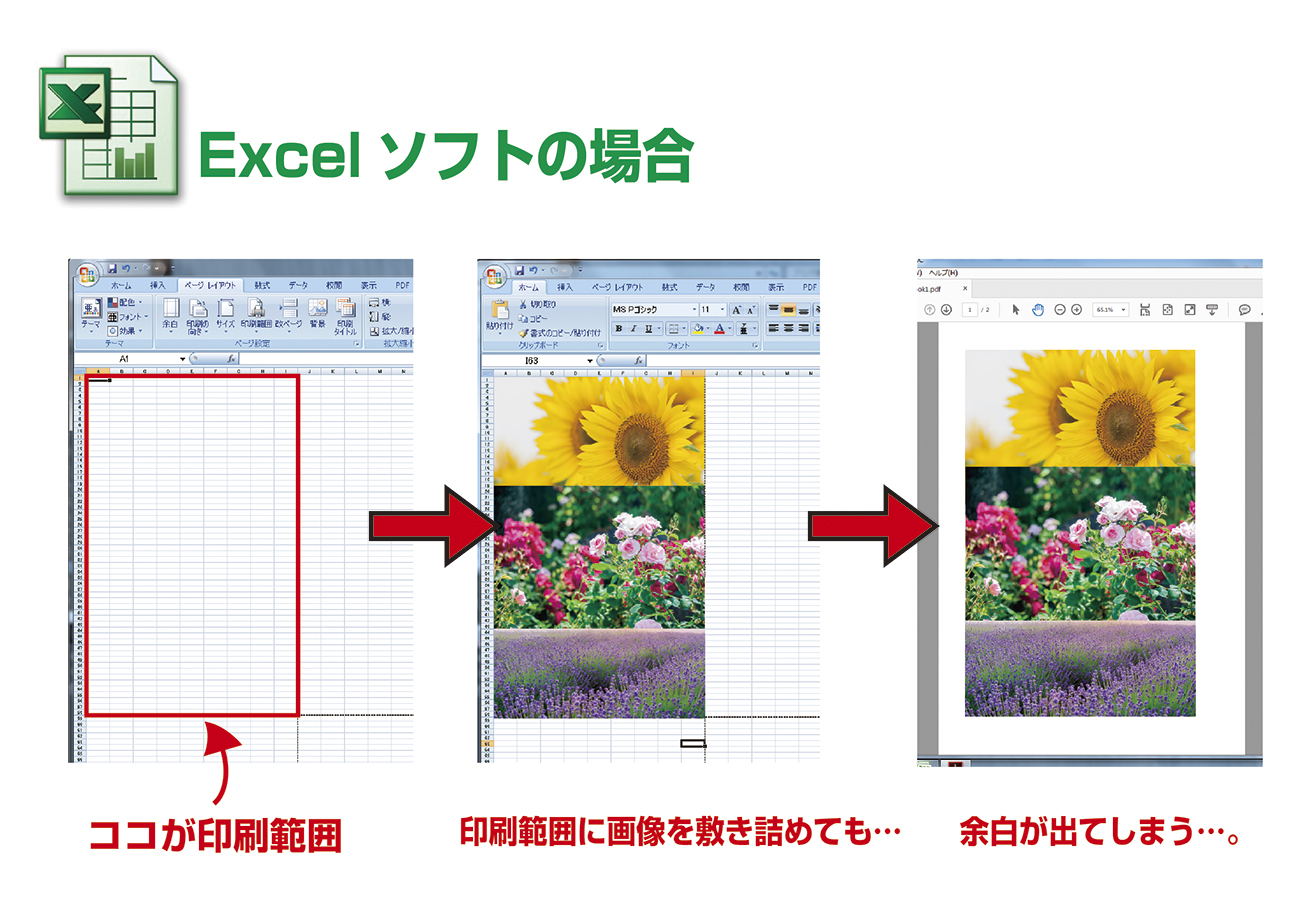
スキャンしたPDFや他人から共有されたデータ自体に最初から余白が焼き付いている場合、どれだけ印刷設定を変えても余白を消すことはできません。この状況を根本解決するには、PDF余白トリミングツールを活用したデータの再加工が必要です。
インストール不要のWebツール(ILovePDFやPDF24など)や、Acrobat Proの「ページをトリミング」機能を利用すれば、四辺の不要な白枠をドラッグ操作だけで一括カットできます。余白を切り落とした後、ページのバウンディングボックスを用紙比率(1:1.414の白銀比)に整えて再保存すれば、印刷時に「用紙全体を埋める」設定が綺麗に適用されます。
【2026年最新 PDF印刷設定まとめ】失敗を防ぐチェックリスト
フチなし印刷で無駄なミスプリントを出さないために、印刷ボタンを押す直前のチェックポイントをまとめました。
・印刷倍率の確認:「合わせる」になっていないか。「実際のサイズ(100%)」になっているか。
・ドライバ設定:プリンタープロパティ側で「フチなし」が正しくオンになっているか。
・用紙種類の指定:普通紙でフチなしが選べない場合、対応する用紙設定に切り替えているか。
・見切れリスクの排除:仕上がり線の外側3mm以内に入ってはいけない重要テキストがないか。
・機器仕様の把握:使用しているプリンターがレーザー式(フチなし非対応)ではないか。
【PDF印刷の余白をなくす方法】に関するよくある質問(FAQ)
Q1:PDFの印刷設定で「用紙サイズに合わせる」を選ぶと余白が増えるのはなぜですか?
A1:プリンターの非印字領域(印刷できない数ミリの枠)をソフト側が検知し、その内側に収まるよう全体を自動縮小してしまうためです。余白を最小化したい場合は「実際のサイズ」または「100%」を選択してください。
Q2:セブン-イレブンのマルチコピー機でPDFを余白なし印刷することは絶対にできませんか?
A2:機械の構造上、フチなし印刷は不可能です。トナー定着器の汚れや紙詰まりを防ぐため、必ず四辺に約5mmの余白が入ります。余白をなくしたい場合は、大きめの用紙に印刷して余白を手作業で切り取る必要があります。
Q3:フチなし印刷を設定すると用紙の端の文字が切れてしまいます。どうすればいいですか?
A3:フチなし印刷は用紙の端に白い隙間が出ないよう、原稿を用紙より少し大きく拡大して印刷します。プリンタードライバの「はみ出し量」設定を「少ない」に変更するか、元データの文字を用紙端から5mm以上内側に配置し直してください。
まとめ:正しい印刷設定で美しいフチなしPDF出力を実現しよう
PDF印刷時の余白問題は、ソフトウェアの倍率処理とハードウェアの仕様の違いを正しく把握することで確実に解決できます。家庭用インクジェットでの設定の見直しはもちろん、機器の特性に合わせたデータのトリミングやトンボ裁断を組み合わせれば、思い通りのプロ並みの仕上がりを手に入れることが可能です。ぜひ本稿の手順を実践し、余白のない美しいドキュメント出力に役立ててください。 (出典: 印刷 余白 なくす pdf(Yahoo!ニュース))

SEOライティングとマーケティング戦略の専門家。分かりやすい解説記事で定評があります。
