読めない漢字をスマホ手書きで一発検索!アプリ不要の調べ方徹底解説
仕事の書類や街中の看板、あるいは人の名前を見ていて「この漢字、なんて読むんだろう……」と手が止まってしまった経験は誰にでもあるはずです。読み方が分からないため、フリック入力で変換して検索することすらできず、もどかしい思いをしたことはありませんか。
実は、特別な有料アプリをわざわざインストールしなくても、手持ちのiPhoneやAndroidスマートフォンの標準機能やブラウザだけで、画面に指でサラッと書くだけで一発検索できる裏ワザが存在します。さらに文字の形すら正確に捉えにくい難読漢字でも、カメラをかざすだけで読み取れる最新の検索テクニックを分かりやすく解説します。
📌 【この記事の重要ポイントまとめ】
- 要点1:追加アプリなしでも、スマホ標準のキーボード設定やGoogle検索の手書き機能だけで読めない漢字を即座に調べられる。
- 要点2:iPhone(繁体字中国語キーボードの活用)やAndroid(Gboardの手書き有効化)で、普段の検索窓に直接手書き入力が可能になる。
- 要点3:手書きが難しい複雑な漢字や崩し文字は、Googleレンズなどのカメラ読み取り機能を使うことでわずか数秒で読みと意味が判明する。
【アプリ不要】ブラウザだけで完結するGoogle手書き入力の使い方と裏ワザ
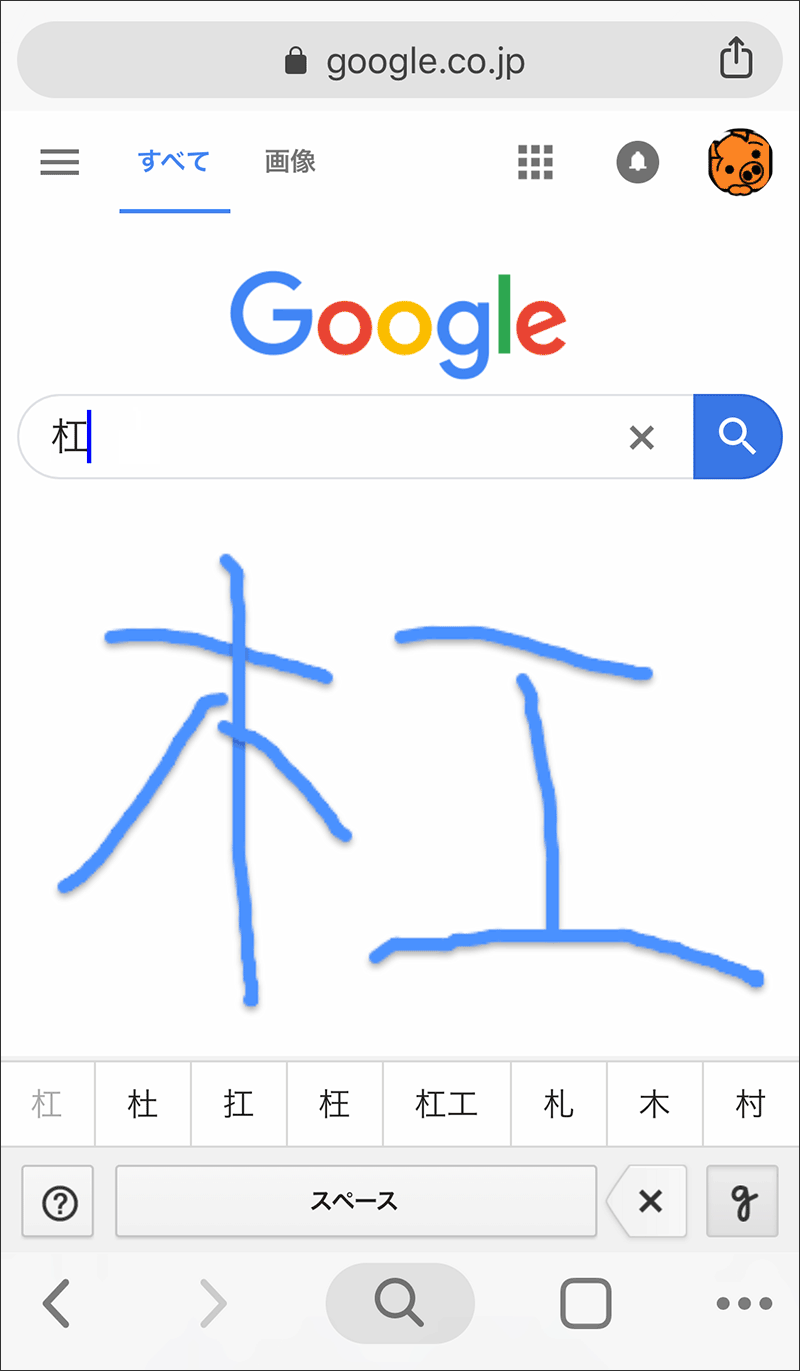
「今すぐこの1文字だけを調べたい」という場面で最も手軽なのが、ブラウザ版Google検索に備わっている手書き入力機能を活用する方法です。特別なアプリをダウンロードする容量や手間を一切かけることなく、画面全体を手書きパッドとして利用できます。
使い方は非常にシンプルです。ChromeやSafariなどのブラウザでGoogleのトップページを開き、画面下部の「設定」から「検索設定」へ進みます。設定項目の中にある「手書き入力」を「有効」にして保存するだけで準備完了です。画面右下に小さな「手書きアイコン(ペンマーク)」が表示され、検索窓以外の画面上のどこに指で漢字を書いても、自動的にテキストとして認識されて検索バーに入力されます。調べ終わったら設定を無効に戻すか、手書きアイコンをタップしてオフにするだけで元の操作感に戻せます。
【iPhone編】標準キーボードに手書きを追加して読めない漢字を検索する手順
日常的に読めない漢字に遭遇する機会が多いiPhoneユーザーなら、本体の設定からスマホ漢字手書きキーボードを追加しておくのが最もスマートな解決策です。iPhoneには日本語の手書きキーボードは標準搭載されていませんが、「中国語(繁体字)」の手書きキーボードを追加することで、日本の漢字のほぼすべてを認識させることができます。
設定手順は以下の通りです。
- 「設定」アプリを開き、「一般」>「キーボード」>「キーボード」を選択
- 「新しいキーボードを追加…」をタップし、「中国語(繁体字)」の中にある「手書き」を選択して完了
設定後は、Safariの検索バーやメモ帳を開き、キーボード左下の「地球儀マーク」を長押しして繁体字手書きに切り替えるだけです。画面下に現れる入力スペースに指で漢字を書けば、候補一覧に該当する文字が表示されます。そのまま文字を入力して後ろに「 読み方」や「 意味」と付け加えて検索すれば、あっという間に答えに辿り着けます。
【Android編】Gboardの手書き入力設定方法と即座に調べる実践テクニック
多くのAndroidスマートフォンに標準搭載されている「Gboard」には、非常に精度の高い日本語手書き入力機能があらかじめ組み込まれています。初期状態ではフリック入力のみになっているケースが多いため、設定から有効化しておきましょう。
キーボード上部に表示される歯車マークの「設定」をタップし、「言語」>「日本語」と進みます。入力スタイルの選択肢として「12キー」「QWERTY」と並んで表示される「手書き」にチェックを入れて保存します。これで設定は完了です。文字入力時にスペースキーの長押しや言語切り替えボタンを押すことで、瞬時に手書きパレットへと切り替えられます。書き順が多少崩れていたり、略字のような書き方になってしまっても、AIが高い精度で正しい漢字を推測して候補に挙げてくれるため、難読漢字の入力もストレスフリーです。
【カメラ活用】手書きすら面倒な時に!Googleレンズで読めない漢字を瞬時に読み取る技
「画数が多すぎて自分では書けない」「そもそも文字の構造が複雑で手書きパッドに再現できない」という場面で圧倒的な威力を発揮するのが、Googleレンズによる漢字読み取り機能です。手書きの手間すら省き、スマートフォンのカメラをかざすだけで解決します。
Googleアプリやウィジェットに配置されている「カメラアイコン」をタップし、読めない漢字にカメラを向けてシャッターボタンを押すだけです。「文字」モードを選択して該当の漢字を指でなぞって選択すれば、画面下部にその漢字の読み仮名、意味、用例が一瞬でポップアップ表示されます。文庫本の小さなルビなし漢字や、外出先の案内板、書類の印刷文字などを調べたいときには、手書き入力以上のスピード感で疑問を解消できます。
【人名・地名対応】画数や部首が分からない難読漢字を手書き漢字検索サイトで特定する
初対面の相手の名刺に書かれた名前や、旅先の難読地名など、「一般的な変換候補に出てこない珍しい漢字」を調べたい場合は、ブラウザからアクセスできる無料の手書き漢字検索サイトが頼りになります。
特におすすめなのが、登録不要でスマホブラウザに最適化されている『漢字辞典ONLINE』や『モジナビ』などの手書き検索コーナーです。画面上のマス目にマウスや指で文字を書くだけで、似ている漢字が一致率順にずらりと一覧表示されます。これらの専門サイトの強みは、単に文字を特定するだけでなく、人名としての特別な読み方(名乗り)や旧字体・異体字の情報まで網羅されている点です。一般的な検索エンジンではヒットしにくい珍しい苗字の読み方も、スムーズに確認することができます。
【徹底比較】手書き漢字辞典スマホ対応サイト&おすすめ無料ツールの特徴
状況や用途に応じて最適な調べ方を使い分けられるよう、主要な検索手段の特徴をまとめました。
| 調べ方の種類 | 向いているシーン | メリット | 注意点 |
|---|---|---|---|
| Google手書き検索 | 出先でサクッと1文字調べたい時 | アプリ追加・設定変更が一切不要 | 通信環境が必要 |
| スマホ標準キーボード(手書き) | 日常的にメモやSNSでも使いたい時 | いつでもキーボード切り替えで即使える | 最初の設定が数ステップ必要 |
| Googleレンズ(カメラ) | 画数が多い漢字、書類や看板の文字 | 書く必要がなくかざすだけで一撃判明 | 手書きのクセ字は誤認識する場合あり |
| 手書き漢字辞典サイト | 難読な人名・地名、旧字体を調べる時 | 部首・画数・名乗り・意味まで詳細に分かる | サイトへアクセスする手間がある |
【読めない漢字の手書き入力とスマホ検索】に関するよくある質問(FAQ)
Q1:iPhoneで手書き入力するために中国語キーボードを追加すると、普段の文字入力に影響はありませんか?
A1:普段の日本語入力や英字入力に悪影響を与えることはありません。地球儀マークをタップしたときの切り替え候補に中国語手書きが1つ増えるだけです。使わないときはスキップできますし、不要になればキーボード設定からいつでも削除できます。
Q2:書き順(筆順)を間違えて書いた場合でも、正しく漢字を認識してくれますか?
A2:現在の文字認識AIは形状パターンを重視して解析するため、書き順が多少違っていても正しい漢字が候補に出てくるケースがほとんどです。形の特徴(へんやつくり)を意識して書くのがコツです。
Q3:通信制限中やオフラインの環境でも手書き漢字検索は利用できますか?
A3:端末の標準キーボード(iPhoneの繁体字手書きやAndroidのGboard)であれば、オフラインでも手書きによる文字起こし自体は可能です。ただし、その漢字の詳しい意味や読み方をウェブ検索するにはインターネット接続が必要になります。
まとめ:手書きとカメラを使い分けて難読漢字のストレスをゼロに
読めない漢字に出会ったとき、以前のように「部首や総画数を数えて漢和辞典を引く」という手間をかける時代は終わりました。現在では、手元のスマートフォンさえあれば、ブラウザの簡易手書き機能、標準キーボードの追加設定、そしてGoogleレンズのカメラ読み取りという3つの武器を使い分けることで、どんな難読漢字でも数秒で解決できます。
まずは一度、お使いの端末で手書き入力の設定やGoogleレンズを試してみてください。日常のちょっとした「読めないストレス」から完全に解放されるはずです。 (出典: 読めない 漢字 手書き入力 スマホ(Yahoo!ニュース))


テクノロジーやライフスタイル領域を中心に執筆活動を行っています。趣味は写真撮影と旅行です。
